wps表格 拆分窗口的使用方法(适用大量数据统计)

 时间:2026-02-15 19:19:51

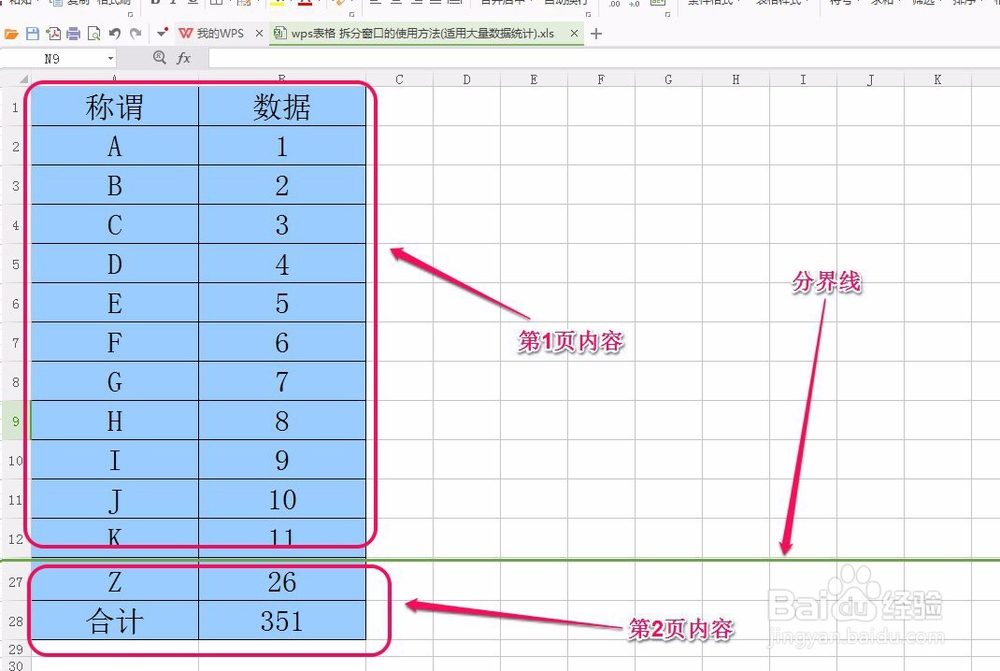
1、打开wps表格软件,如图所示,B列总共有26项数据,有一部分在第1个页面无法看到,需要在第2页才能看到统计结果。

wps表格 拆分窗口的使用方法(适用大量数据统计)

wps表格 拆分窗口的使用方法(适用大量数据统计)

2、我们需要对B列数据中的一个单元格内容进行修改。

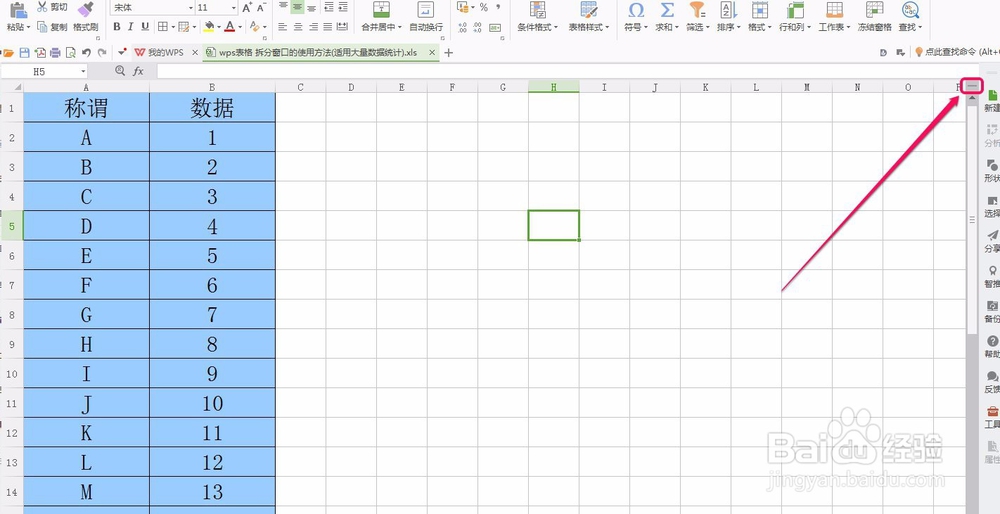
将鼠标指针移动到垂直滚动条顶端的“拆分框”上。
wps表格 拆分窗口的使用方法(适用大量数据统计)

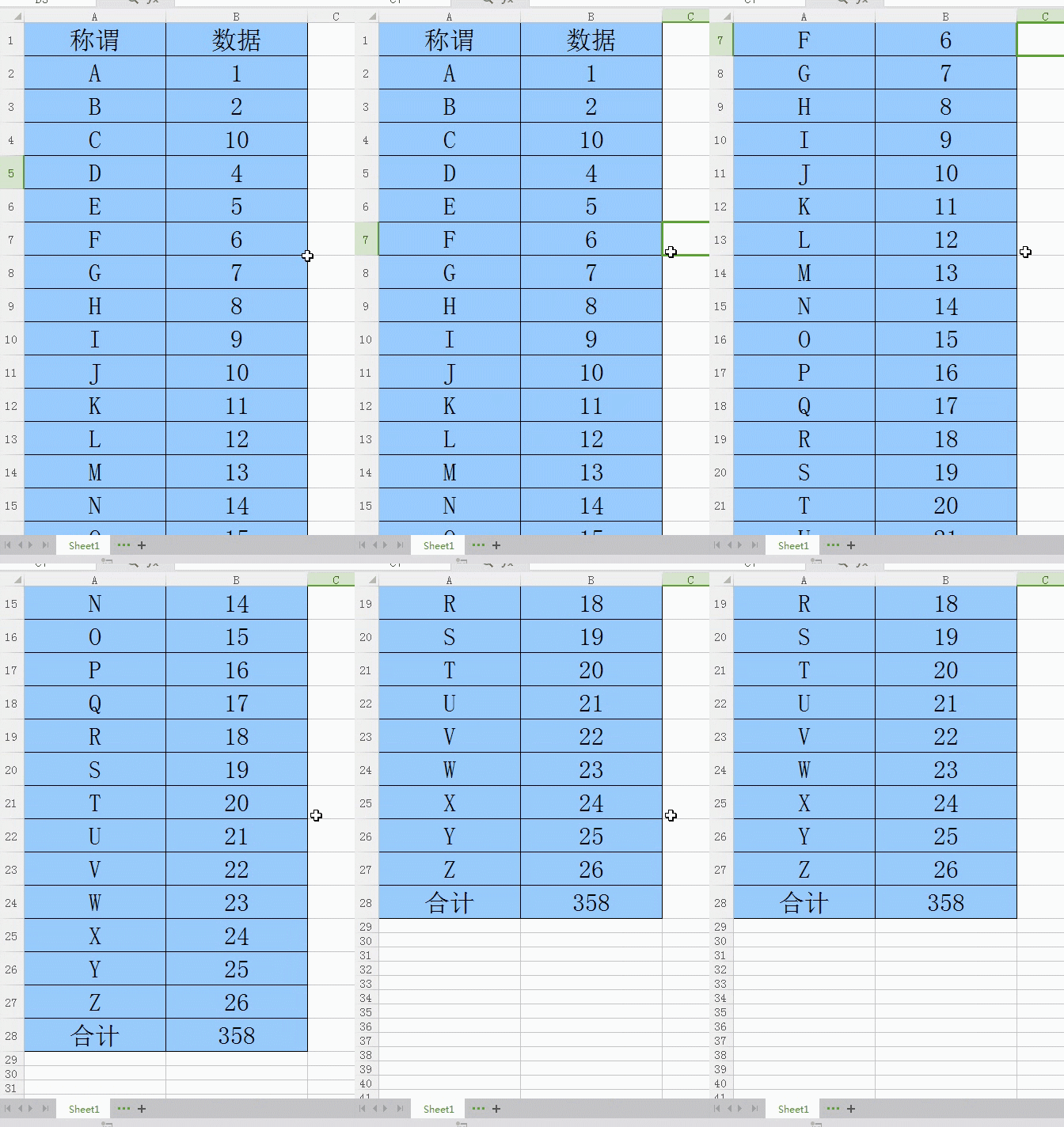
3、当鼠标指针变成图示的形状时,按住鼠标键从上向下拖动鼠标。

wps表格 拆分窗口的使用方法(适用大量数据统计)

4、当到达预定位置后,松开鼠标键。可以看到移动过程中的分界线。

wps表格 拆分窗口的使用方法(适用大量数据统计)

5、这时,可以同时清晰地看到第1页和第2页的内容共同存在于一个窗口中。

wps表格 拆分窗口的使用方法(适用大量数据统计)

6、此时,我们可以很轻松地改变例如B4单元格的内容,同时就可以看到合计值也同步发生了改变。

wps表格 拆分窗口的使用方法(适用大量数据统计)

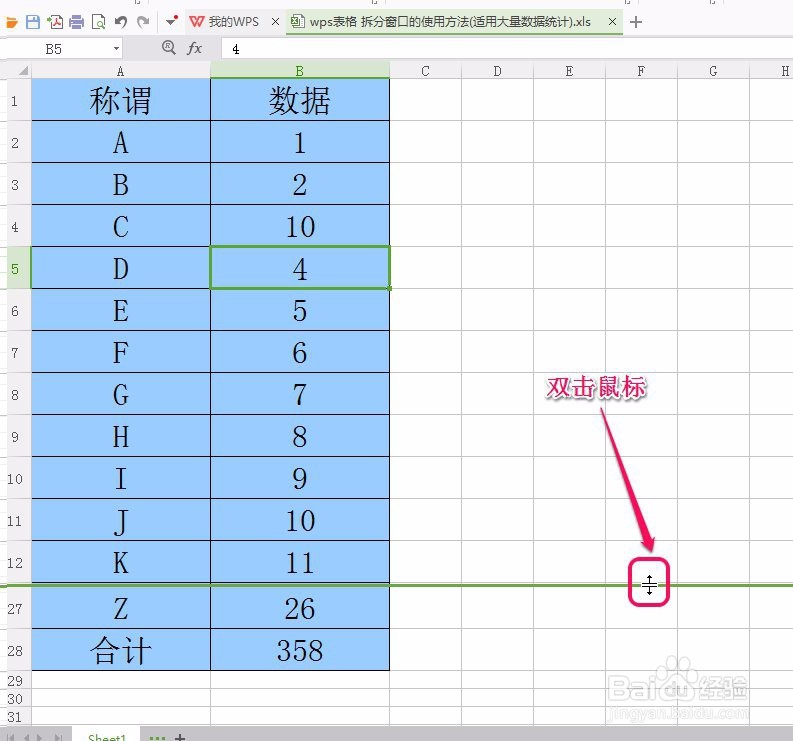
7、当我们做完更改后,移动鼠标指针到分界线上,双击鼠标键,就可以取消拆分窗口。
wps表格 拆分窗口的使用方法(适用大量数据统计)

wps表格 拆分窗口的使用方法(适用大量数据统计)

  • WPS文字文档的拆分窗口功能介绍
  • WPS智能工具箱所有工作表名后添加文本的功能
  • WPS表格如何运用TRUNC函数取整?
  • wps表格换算公式使用教程分享
  • WPS序号怎么自动生成
  • 热门搜索
    手自一体是什么意思 如何改运 如何治疗白癜风 生活中的错别字图片 电视剧双城生活 怎么学五笔打字 孕妇痔疮怎么治 未雨绸缪是什么意思 如何做ppt制作视频 denmark怎么读