如何在excel中添加图表工作表

 时间:2026-04-24 03:46:43

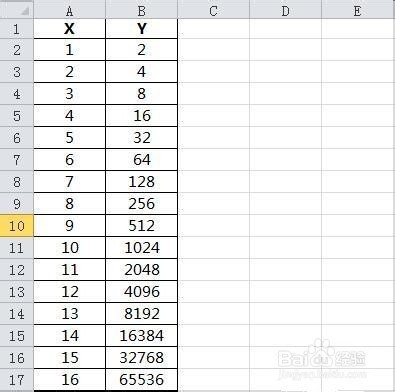
1、首先新建一个Excel2010文件,然后双击打开,并输入如下数据:
如何在excel中添加图表工作表

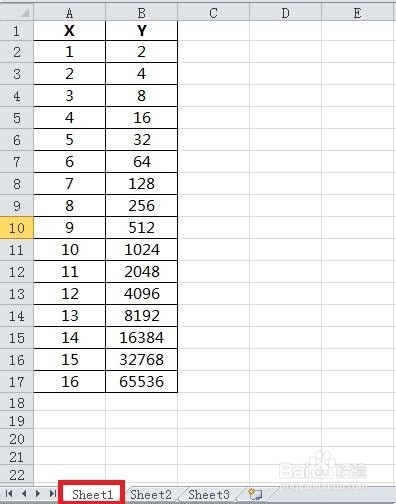
2、下面就是如何添加图表工作表了:在当前工作表的底部找到“sheet1”名称页,然后单击右键,弹出列表后,再单击“插入......”按钮
如何在excel中添加图表工作表

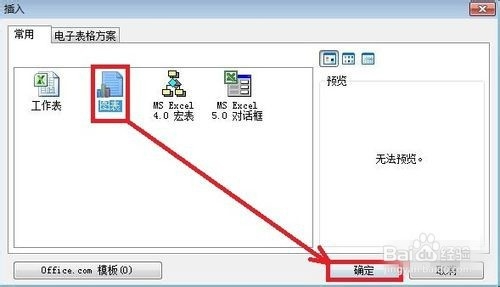
3、这时会弹出“插入”对话框:

如何在excel中添加图表工作表

4、单击我们要添加的“图表”工作表,然后单击确定按钮:

如何在excel中添加图表工作表

5、这时在工作表“sheet1”的前面就会添加一个“chart1”的空白工作表,这就是我们想要的图表工作表了:

如何在excel中添加图表工作表

6、下面就可以开制图了:右键单击空白图表,弹出列表后,再单击“选择数据......”按钮

如何在excel中添加图表工作表

7、然后弹出“选择数据源”对话框:

如何在excel中添加图表工作表

8、将工作表“sheet1”中的数据添加进来,完成后单击“确定”按钮:

如何在excel中添加图表工作表

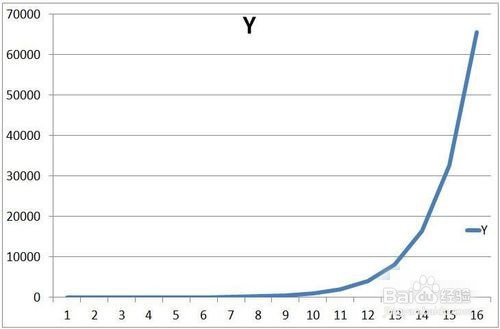
9、最后得到的图表如下图所示,这个工作表中只有这一张图表,清晰、简洁

如何在excel中添加图表工作表

  • excel系列产生在列
  • 如何在excel工作表中插入图表?
  • 分类轴标题怎么设置
  • excel图例项是什么东西 在哪里设置
  • 怎么把图表嵌入工作表指定区域
  • 热门搜索
    常州旅游景点攻略 回收站清空的文件怎么恢复 东极岛旅游攻略 哪里可以买枪 旅游景区规划 重庆旅游攻略景点必去 怎么扫描文件到电脑 怎么除疤 逆战怎么跳舞 凉拌黄瓜怎么做好吃