1、运行CAD软件,点击菜单栏【绘图】,在下拉菜单中点击【表格】选项。

2、在【插入表格】选项页面,设置【列数】、【行数】、【列宽】、【行高】等参数,设置完毕后,点击【确定】
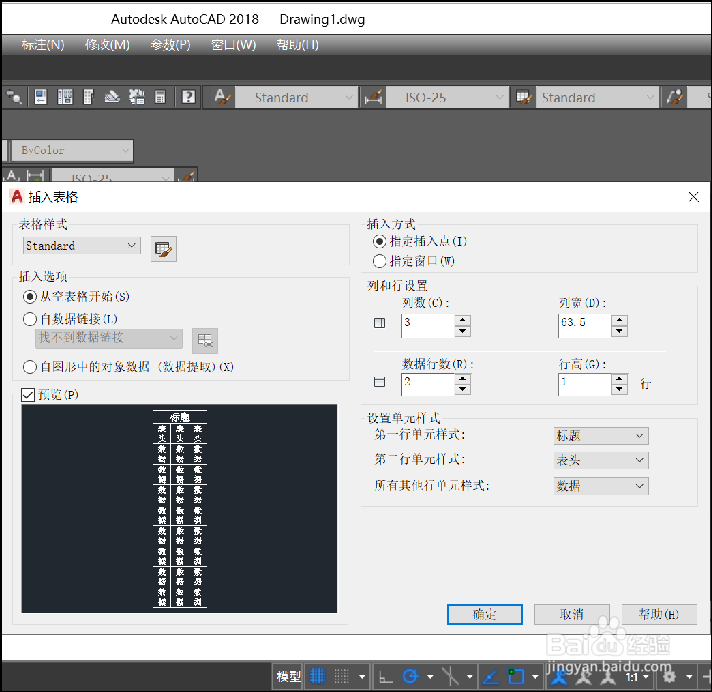
3、在操作页面指定表格插入点,鼠标左键点击确认,表格插入到操作页面里。

4、鼠标左键双击表格,输入相应的表格信息,输入完毕后点击回车键。
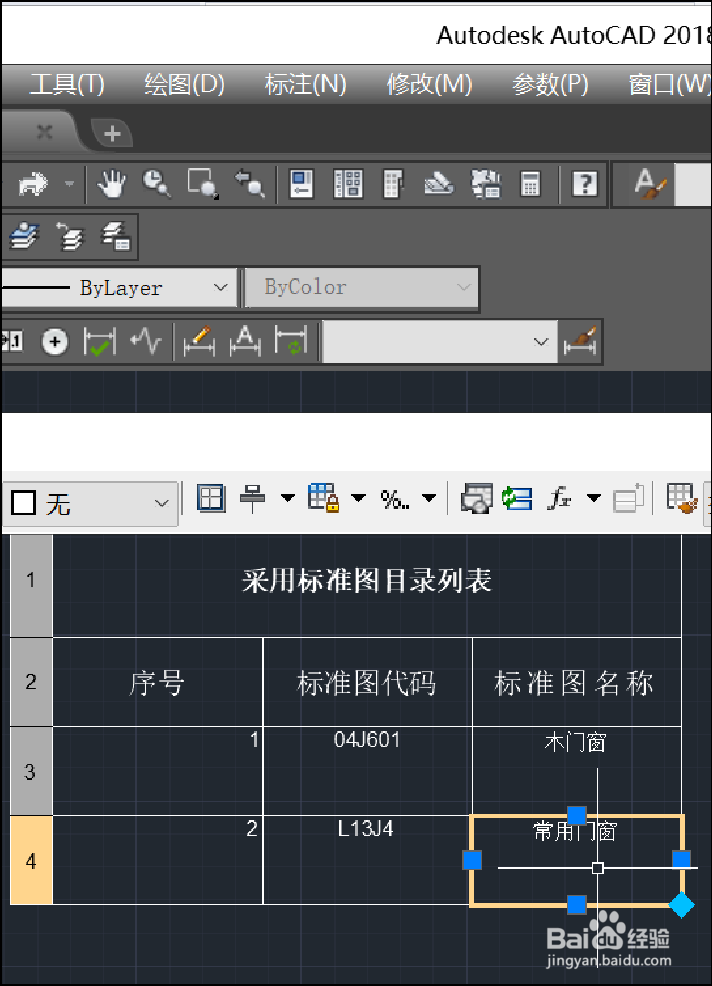
5、设置表格输入信息的字体、字号、对齐方式、表格填充颜色等参数,表格制作完成。
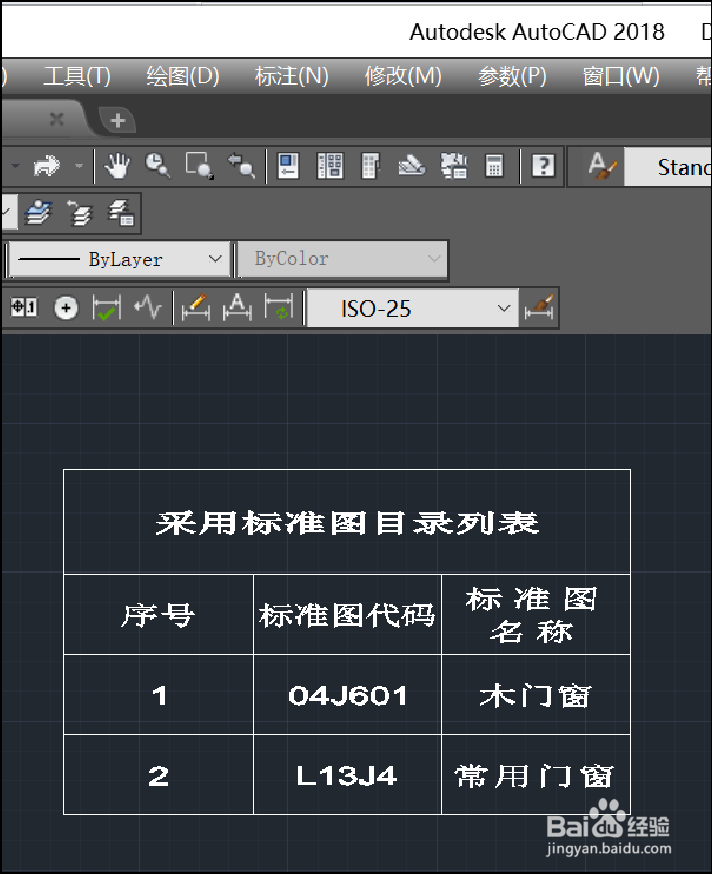
6、总结:
1.运行CAD软件,点击菜单栏【绘图】,在下拉菜单中点击【表格】选项。
2.在【插入表格】选项页面,设置【列数】、【行数】、【列宽】、【行高】等参数,设置完毕后,点击【确定】。
3.在操作页面指定表格插入点,鼠标左键点击确认,表格插入到操作页面里。
4.鼠标左键双击表格,输入相应的表格信息,输入完毕后点击回车键。
5.设置表格输入信息的字体、字号、对齐方式、表格填充颜色等参数,表格制作完成。
