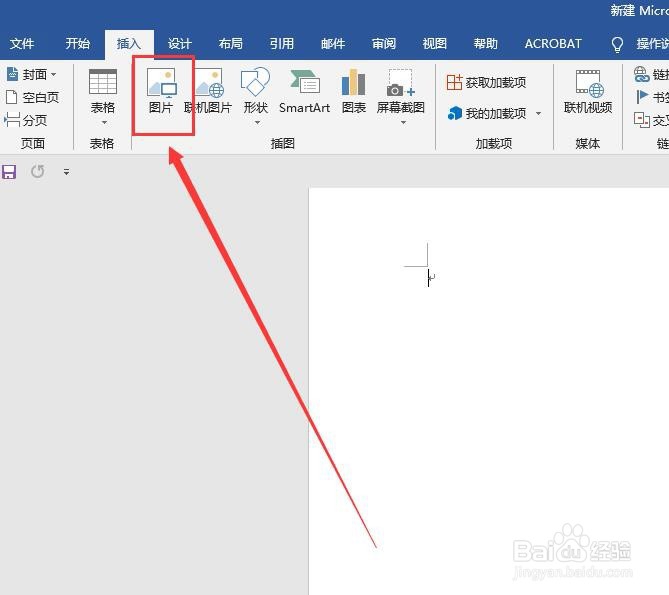
1、打开一个空白的word文档,点击工具栏的“插入”。

2、然后在插入工具栏中点击“图片”,如图所示。
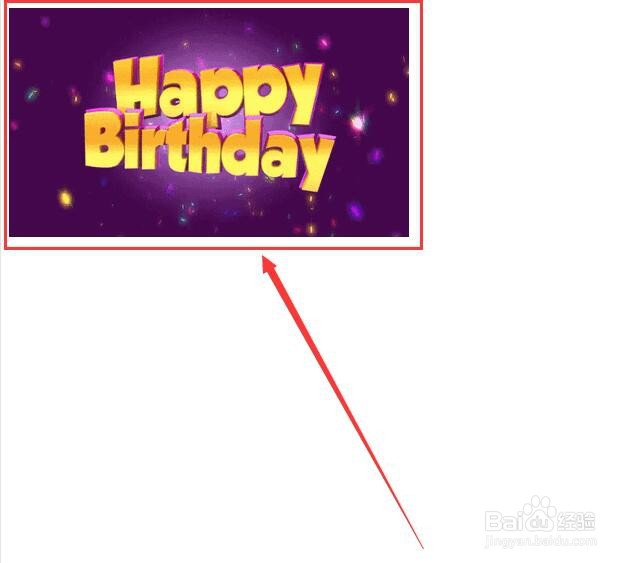
3、弹出窗口后,选择自己需要插入的gif动图,然后点击“插入”。

4、但是你会发现插入图片是静止的。然后点击左上角的“文件”,选择“另存为”。
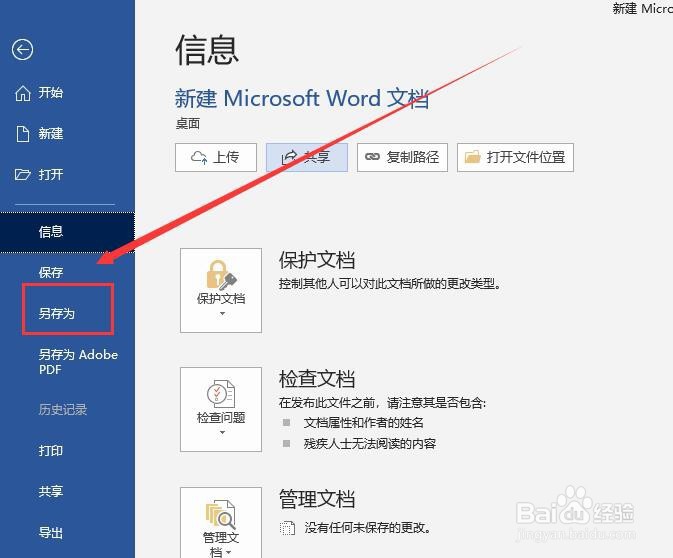
5、将保存类型修改为“网页”。

6、选择好后,点击保存,关闭文档,重新打开另存的word文档。你会发现,图片可以动了?
1、1、打开一个空白的word文档,点击工具栏的“插入”。
2、然后在插入工具栏中点击“图片”。
3、弹出窗口后,选择自己需要插入的gif动图,然后点击“插入”。
4、但是你会发现插入图片是静止的。然后点击左上角的“文件”,选择“另存为”。
5、将保存类型修改为“网页”。
6、选择好后,点击保存,关闭文档,重新打开另存的word文档。
