EXCEL表格-公式不能自动更新

 时间:2026-04-23 05:20:30

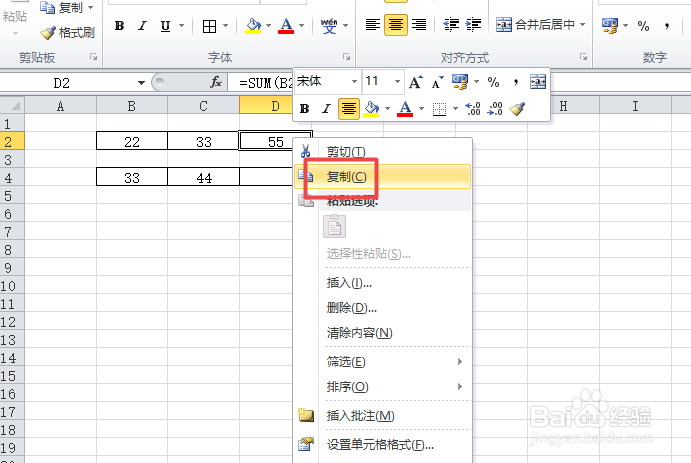
1、首先,我们打开我们电脑上面的excel,然后在表格中输入一些数据,依照图示,我们可以看到那是个自动求和的公式;
EXCEL表格-公式不能自动更新

2、我们右击选择复制那个单元格的公式;

EXCEL表格-公式不能自动更新

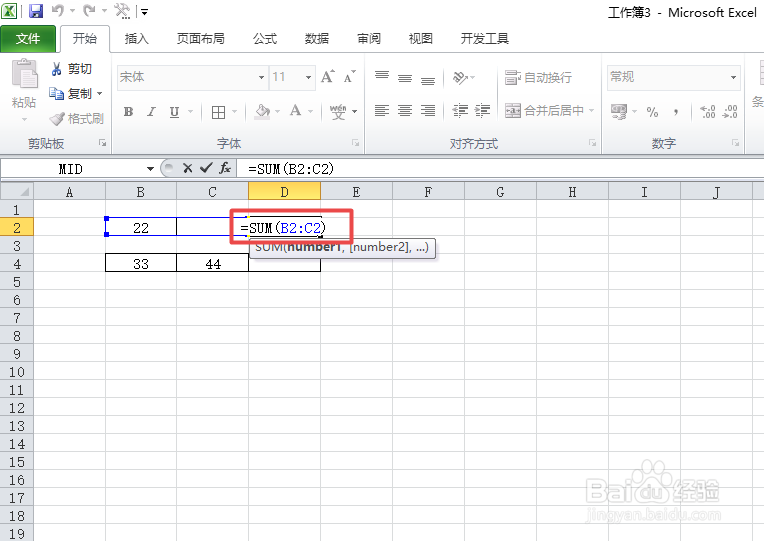
3、然后我们点击图示中的单元格,点击粘贴;

EXCEL表格-公式不能自动更新

4、结果我们看到公式并没有自动更新,33加44显然不等于55,我们点击工具栏中的公式;

EXCEL表格-公式不能自动更新

5、弹出的界面,我们在右边找到计算选项,点击其下拉箭头;

EXCEL表格-公式不能自动更新

6、弹出的界面,我们点击自动,之后就会在自动的前面出现一个勾选;

EXCEL表格-公式不能自动更新

7、此时,我们可以看到前面的公式已经变成自动更新了,答案变成了77了,如图所示,这样就解决了公式不自动更新的问题了。

EXCEL表格-公式不能自动更新

  • Excel添加自动保持序号连续递增的数字
  • EXCEL如何制作数据透视表或数据透视图
  • excel如何使用分类汇总汇总数据
  • 如何在WPS表格快速引用单元格区域的数据
  • 如何从表格中把数据导入另一个表格中
  • 热门搜索
    怎么瘦脸最快 大写一怎么写 怎么可以吃兔兔 兰花怎么养才能开花 新生儿发烧怎么办 小鸡腿怎么做好吃 皮肤松弛怎么办 苹果6怎么越狱 空间怎么设置访问权限 大白菜怎么炒好吃