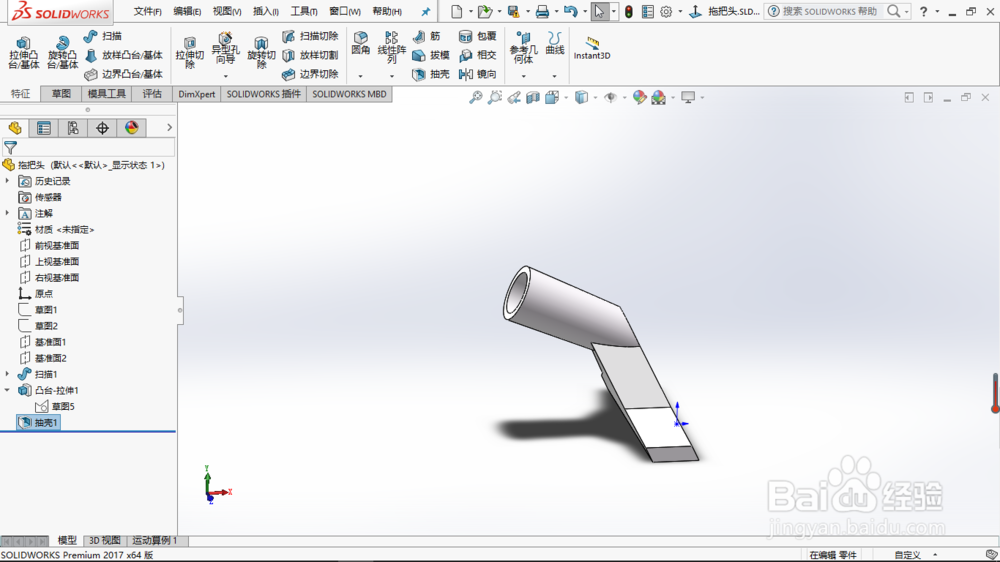
用solid works2017画拖把头

 时间:2026-02-16 03:12:39

1、打开solid works2017,并建立一个新的零件。

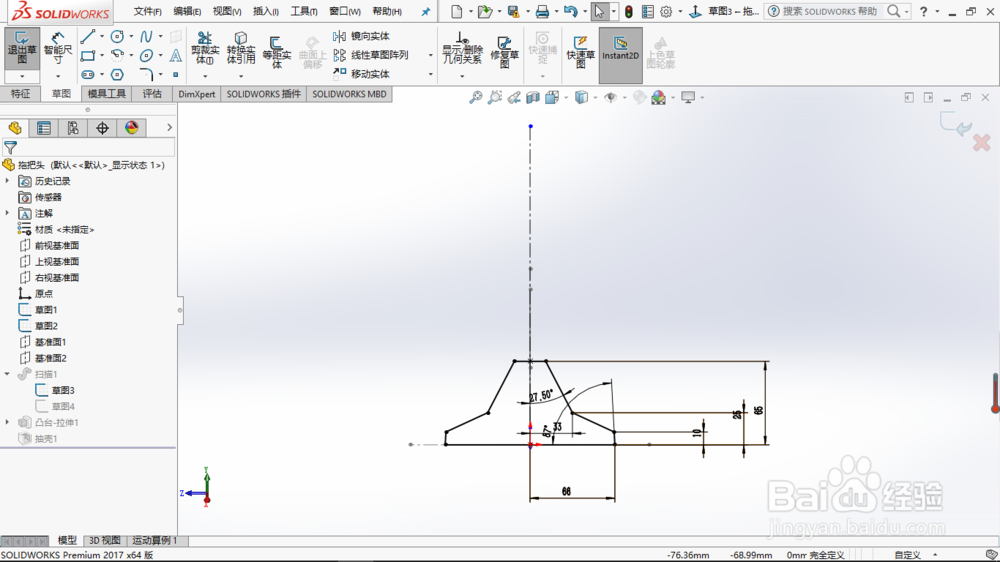
2、在前视基准面绘制草图。

用solid works2017画拖把头

3、在上视基准面绘制草图。

用solid works2017画拖把头

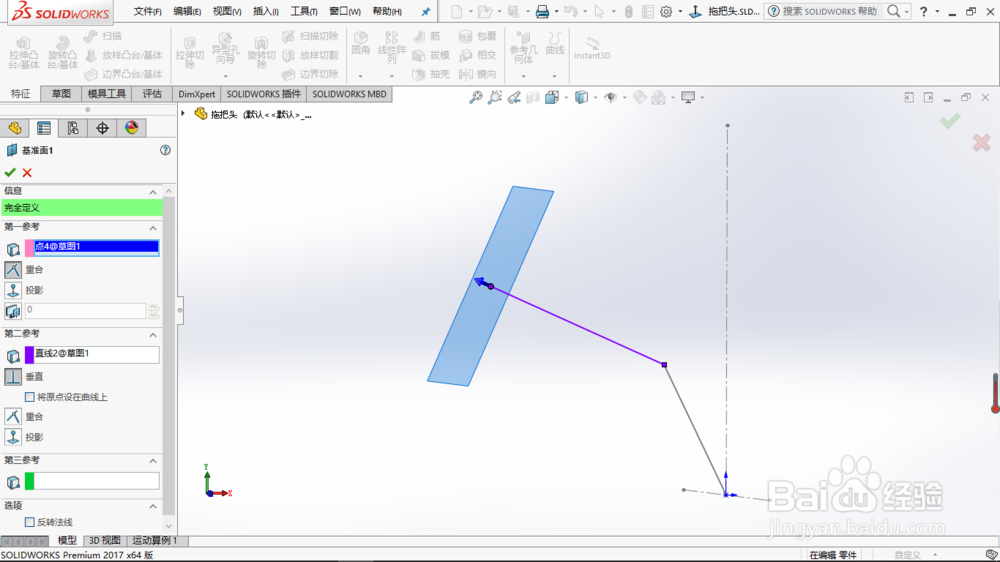
4、选择前视基准面的草图1的点和线,新建基准面1。

用solid works2017画拖把头

5、选择前视基准面的草图1线,新建基准面2。

用solid works2017画拖把头

6、在新建的基准面2绘制草图。

用solid works2017画拖把头

7、在上视基准面绘制草图。

用solid works2017画拖把头

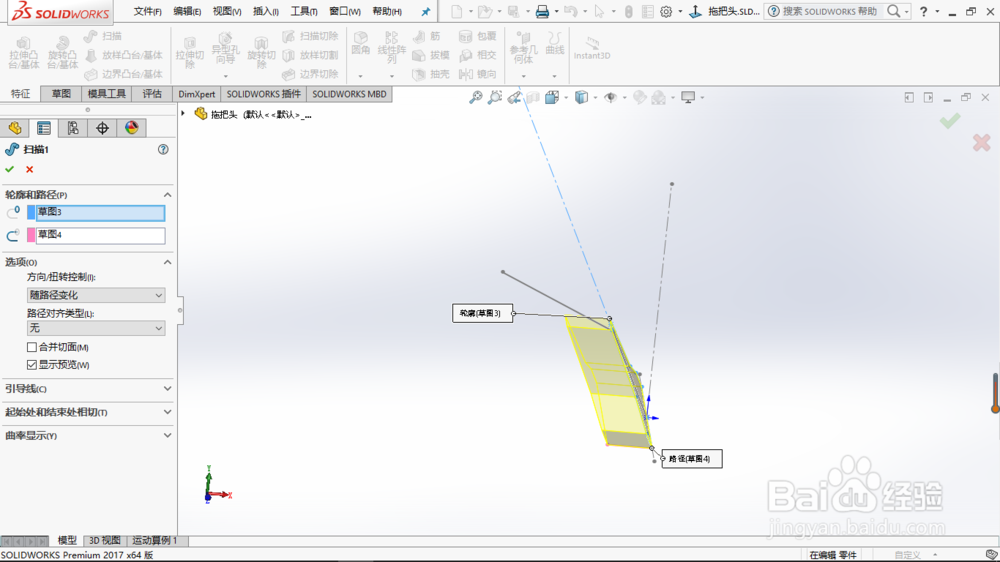
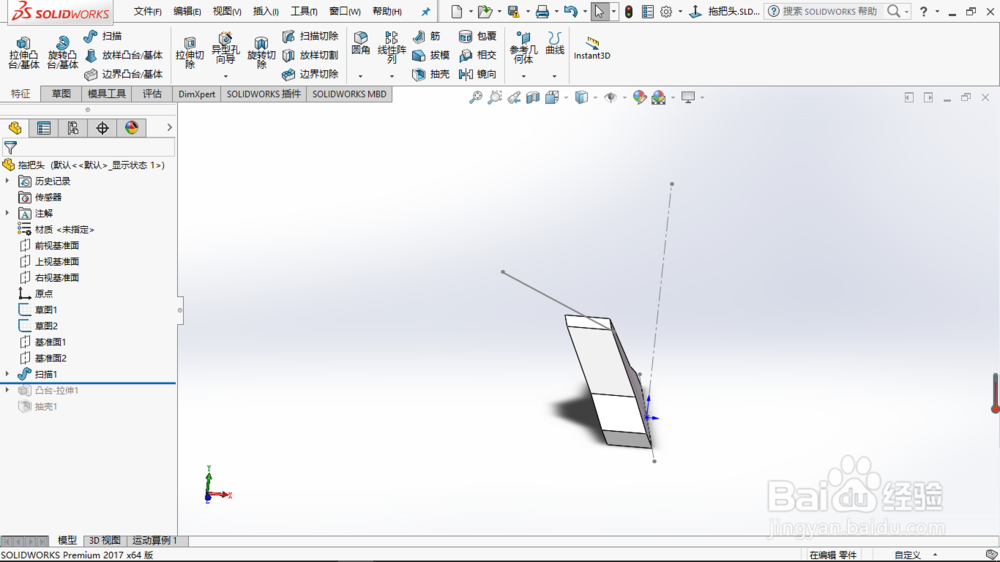
8、用扫描指令,选择好草图轮廓,路径,点击确定。

用solid works2017画拖把头

用solid works2017画拖把头

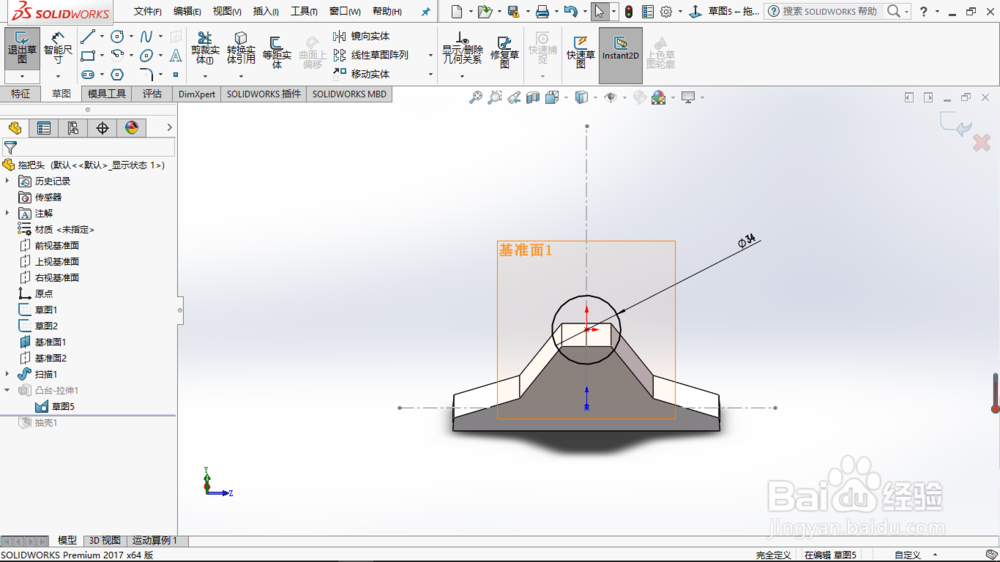
9、在新建的基准面1绘制草图。

用solid works2017画拖把头

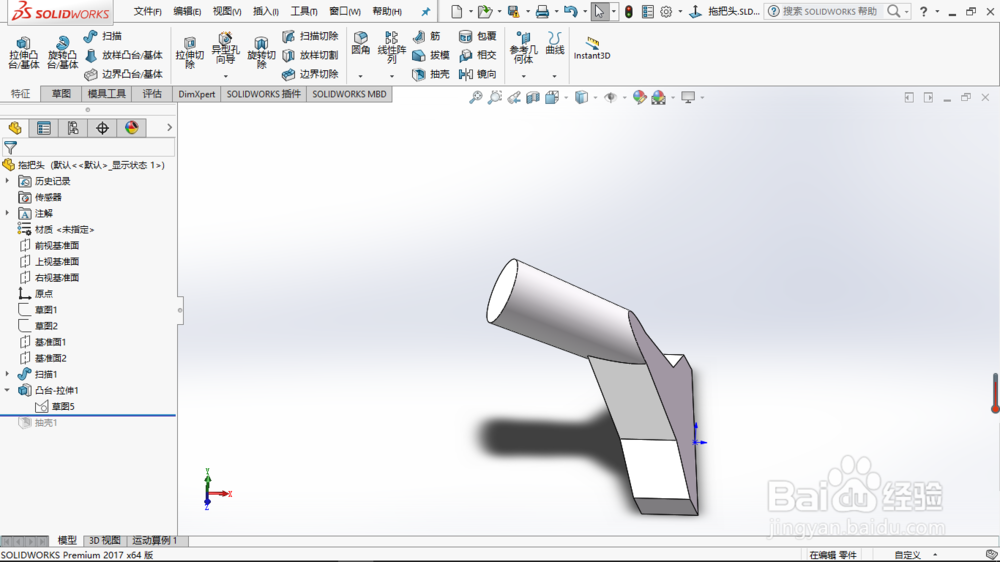
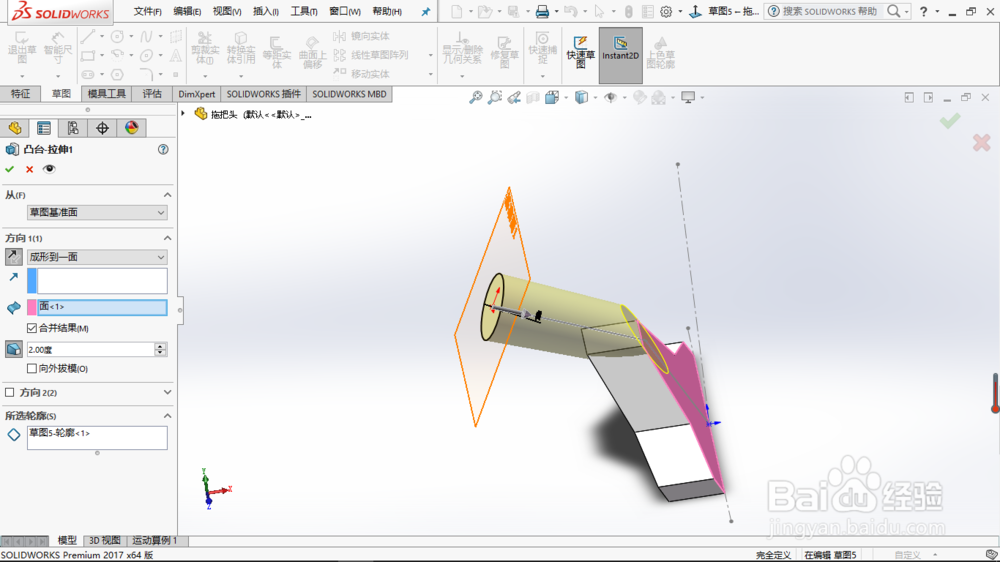
10、用拉伸凸台指令,方向选择成型到一面,选择一面,点击确定。此时拖把头是实心的,需要再做一步才完成。
用solid works2017画拖把头

用solid works2017画拖把头

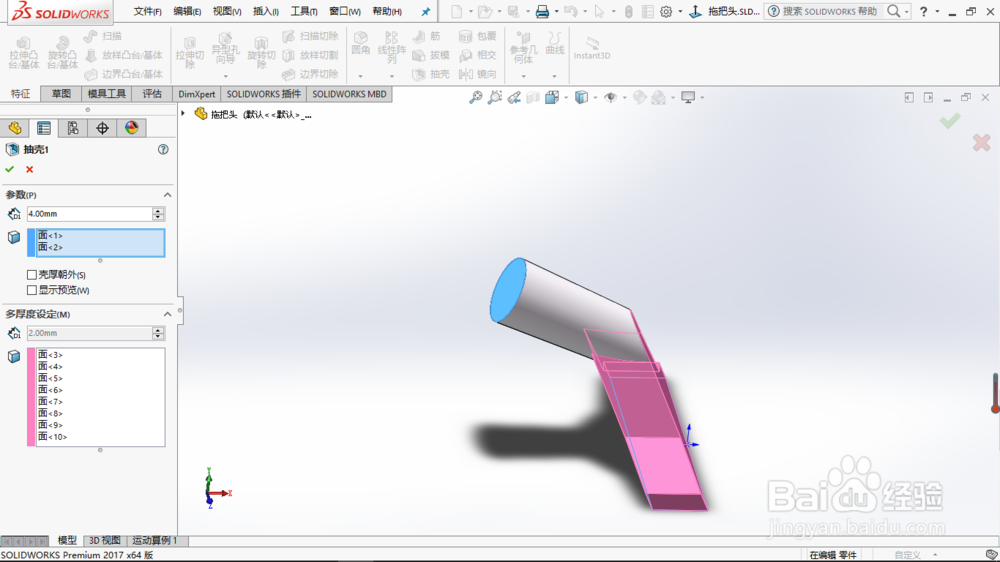
11、用抽壳指令,选中相应的面,点击确定。

用solid works2017画拖把头

用solid works2017画拖把头

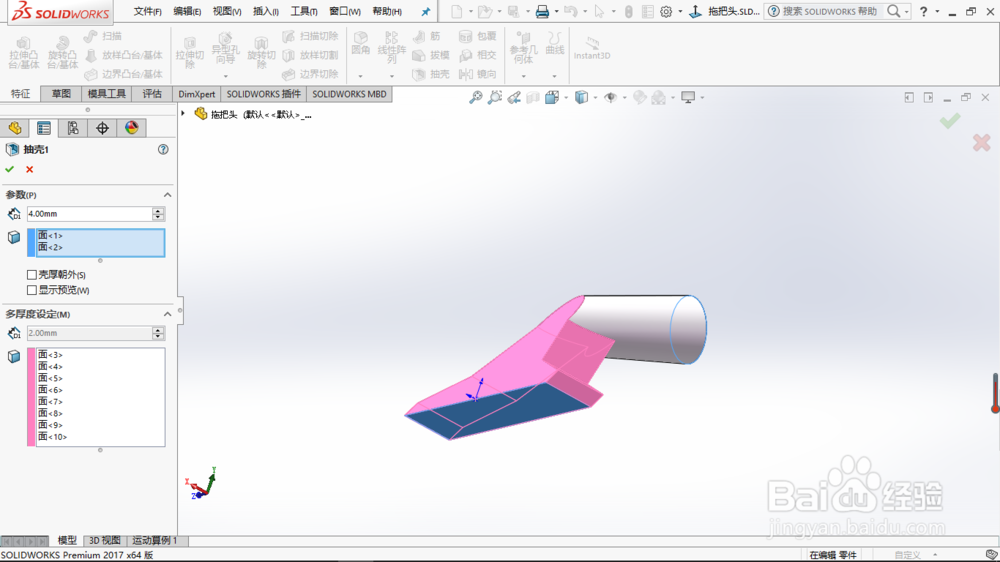
12、最后拖把头就画好了。

用solid works2017画拖把头

用solid works2017画拖把头

  • solidworks2019 动画制作-离心动画
  • SolidWorks钣金折叠折弯应用
  • solidworks如何使用边界凸台命令
  • Solidworks的拉伸特征中从顶点开始拉伸
  • solidworks如何设置保存提醒
  • 热门搜索
    电脑密码忘了怎么办 两个路由器怎么串联 warm怎么读 身份证丢失怎么补办 孕妇消化不良怎么办 导游词怎么写 tomato怎么读 afraid怎么读 肾结晶是怎么回事 怎么撸管