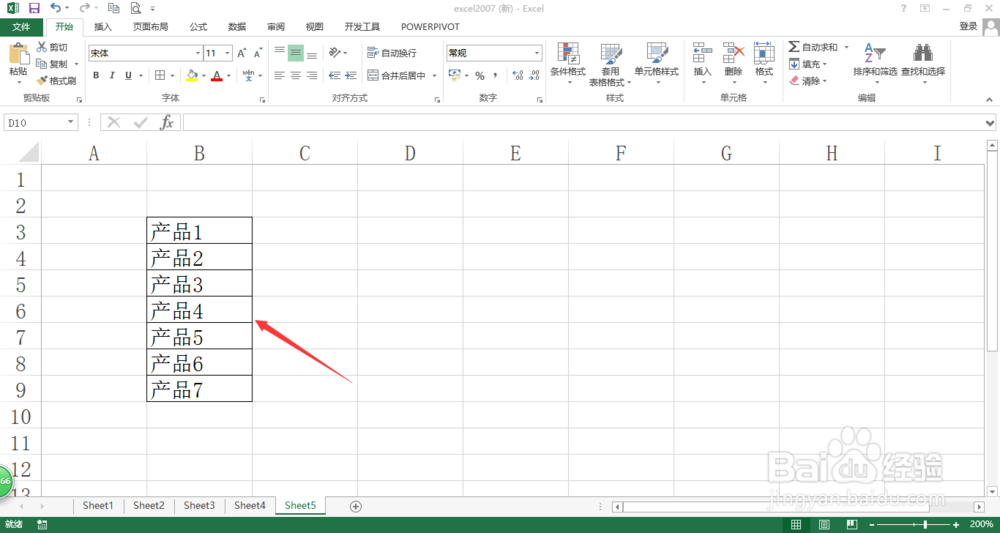
1、打开excel文档,如下图所示为需要设置的内容
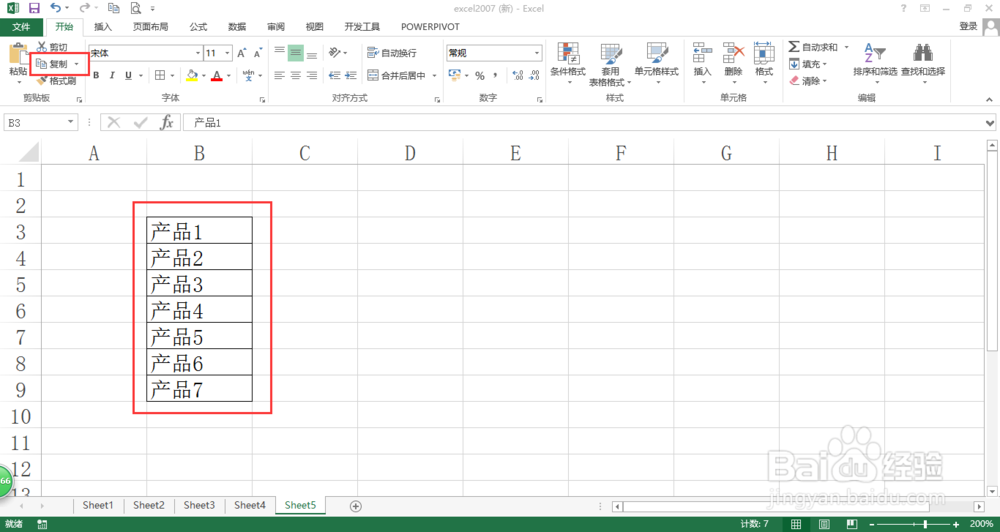
2、选择内容,点击“复制”功能
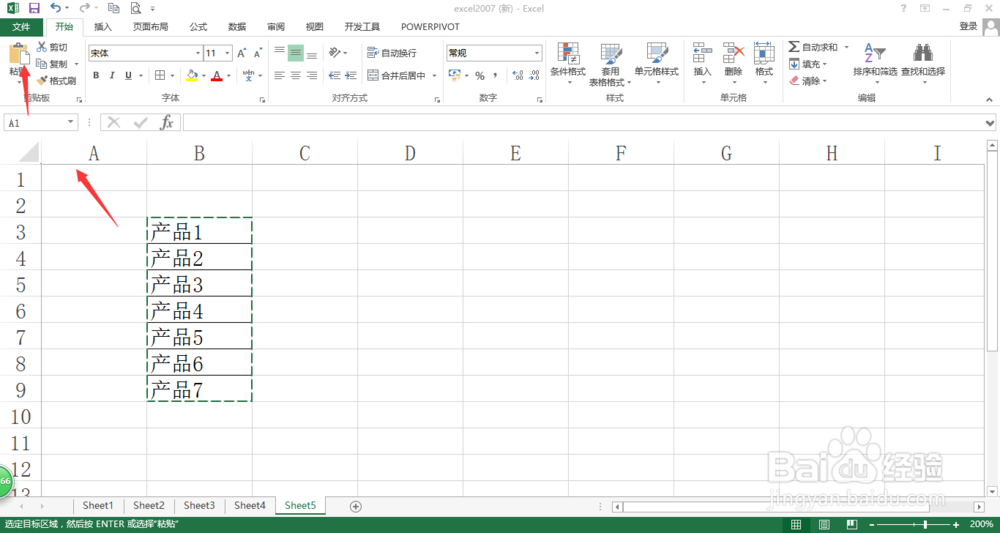
3、点击需要粘贴的位置,找到“粘贴”功能
4、点击后,选择其中的“选择性粘贴”功能

5、在弹出的对话框中选择“转置”功能

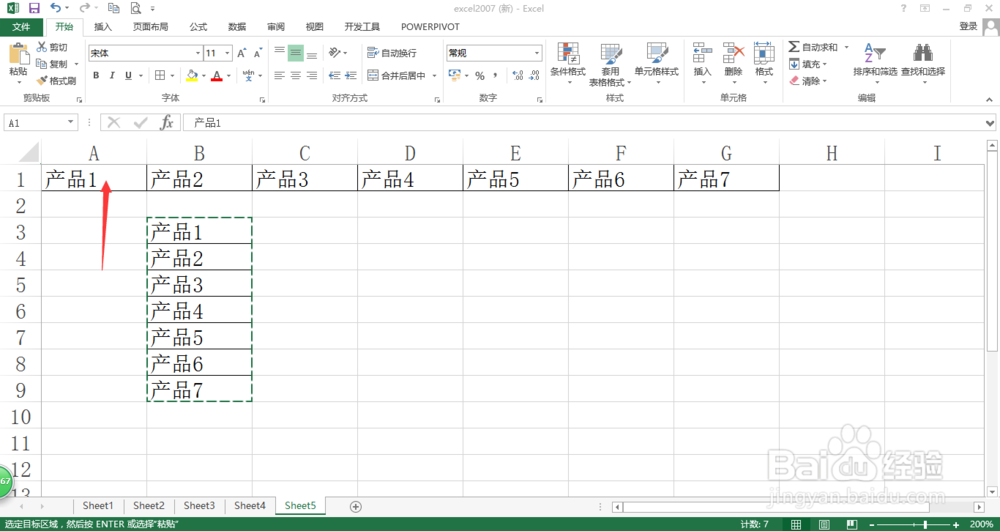
6、点击“确定”后,就可以实现转换粘贴了,横排变竖排是一样的设置方法
时间:2026-04-27 02:12:59
1、打开excel文档,如下图所示为需要设置的内容
2、选择内容,点击“复制”功能
3、点击需要粘贴的位置,找到“粘贴”功能
4、点击后,选择其中的“选择性粘贴”功能
5、在弹出的对话框中选择“转置”功能
6、点击“确定”后,就可以实现转换粘贴了,横排变竖排是一样的设置方法
