1、首先我们新建一个空白文档,或者打开我们需要编辑的文档
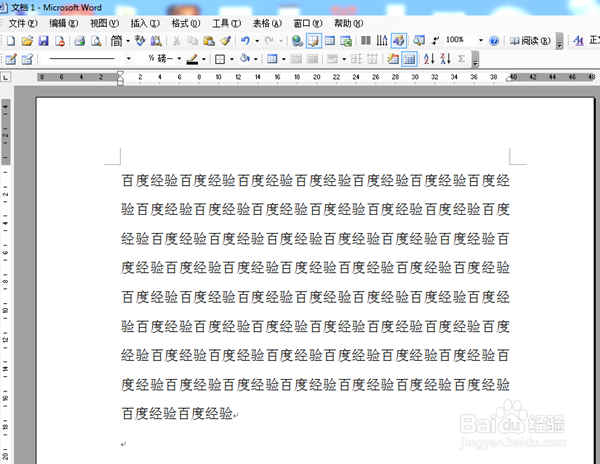
2、选中需要编辑的文字,点击工具栏中的“格式”,在下拉栏中找到“首字下沉”,点击打开

3、选择“首字下沉”,然后确认

4、然后我们看一下,文档已经变成首字下沉的格式了

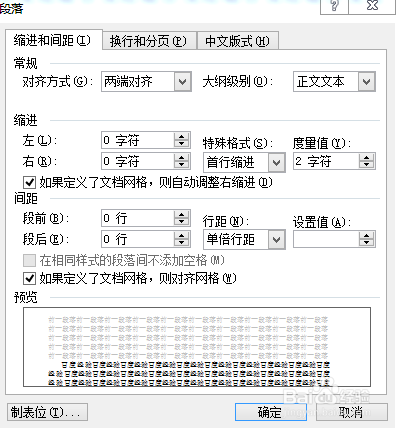
5、现在设置首行缩进,点击格式选择“段落”,跳出对话框

6、在特殊格式中选择“首行缩进”,默认的是两个字符,可以在下面的预览中看下效果
时间:2026-04-22 16:25:07
1、首先我们新建一个空白文档,或者打开我们需要编辑的文档
2、选中需要编辑的文字,点击工具栏中的“格式”,在下拉栏中找到“首字下沉”,点击打开
3、选择“首字下沉”,然后确认
4、然后我们看一下,文档已经变成首字下沉的格式了
5、现在设置首行缩进,点击格式选择“段落”,跳出对话框
6、在特殊格式中选择“首行缩进”,默认的是两个字符,可以在下面的预览中看下效果
