Ps如何使用单色和渐变色填充选区

 时间:2026-02-13 19:39:42

1、首先打开photoshop,点击左上角“文件”,选择“新建”,“新建画布”,保持默认设置,点击“确定”。

Ps如何使用单色和渐变色填充选区

2、点击工具栏第二个虚线方框,即矩形选框工具。

Ps如何使用单色和渐变色填充选区

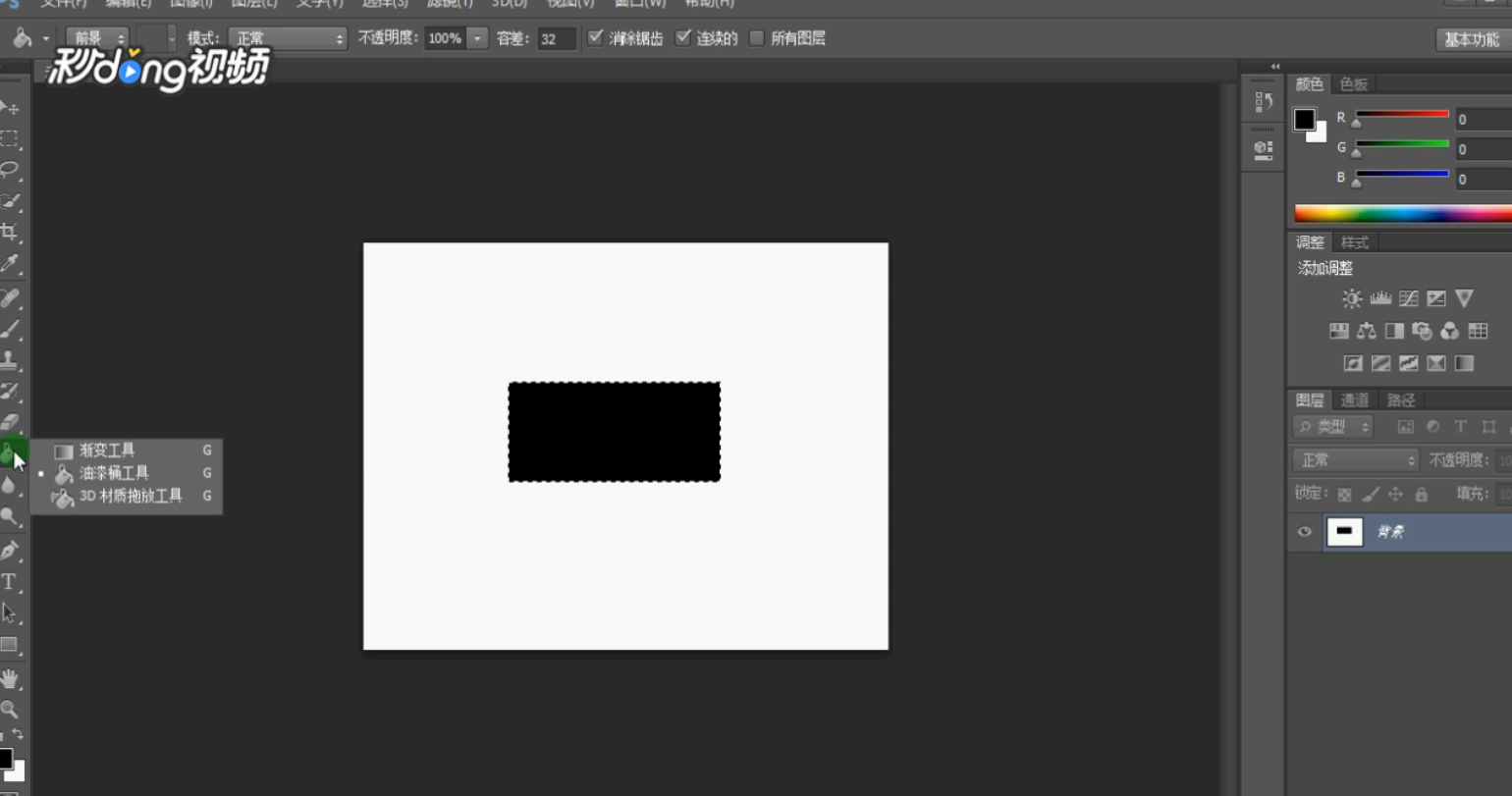
3、在任意位置画一个矩形虚线框,右键点击工具栏中间位置的“油漆桶”或一个“渐变矩形”,选择“油漆桶工具 ”。

Ps如何使用单色和渐变色填充选区

4、在属性栏设置要填充的颜色,这里我们使用默认的“前景”色,然后鼠标移至选区内,单击左键,完成单色填充选区。

Ps如何使用单色和渐变色填充选区

5、再次右键单击工具栏的“油漆桶”,选择“渐变工具”,在属性栏设置颜色,渐变效果,模式等,这里我们使用默认设置。
Ps如何使用单色和渐变色填充选区

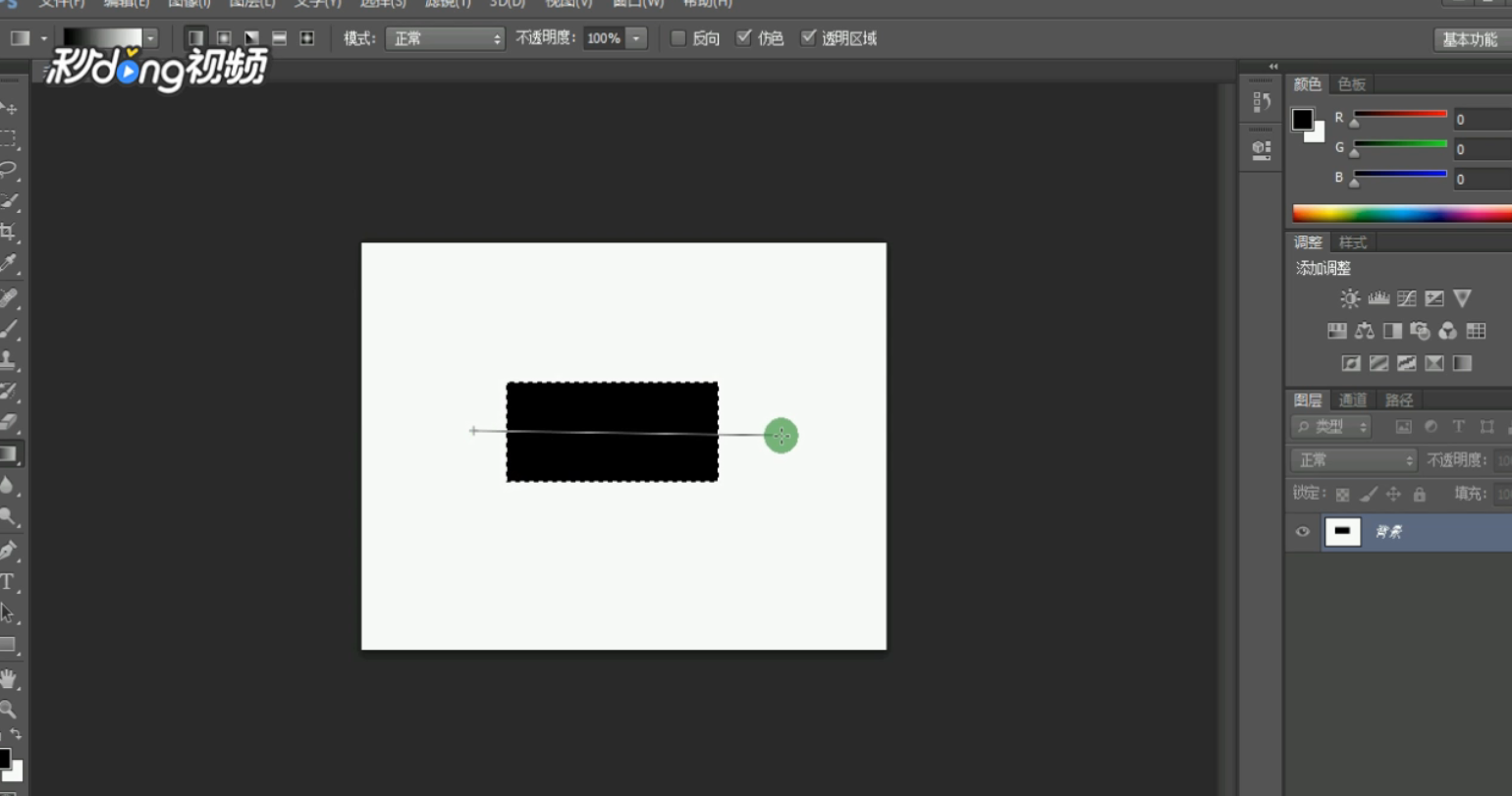
6、然后在选区范围内或其他周围拖动鼠标发出一条直线后,松开鼠标,渐变填充选区就完成了。
Ps如何使用单色和渐变色填充选区

7、渐变的位置,大小,角度等会因直线的变化而变化,这需要大家不断尝试才能逐渐掌握拉渐变的技巧。

Ps如何使用单色和渐变色填充选区

  • 用Photoshop滤镜打造放射效果
  • PS建立矢量蒙版的操作方法
  • Photoshop怎么给图片加上光晕效果?
  • PS如何使用直接选择工具
  • ps怎么做发光效果?
  • 热门搜索
    岳阳旅游攻略 左旋肉碱可以减肥吗 东鹏卫浴怎么样 怎么样减肥快 奥迪a8怎么样 学生减肥方法 食谱减肥 防火墙怎么设置 翼虎怎么样 红烧小排