word2016文字内容与表格之间的转化如何实现

 时间:2026-02-16 02:57:23

1、打开word,进入到操作界面。事先已经作好了一个表格内容,以此为例子讲解。

word2016文字内容与表格之间的转化如何实现

2、选中表格内容,然后鼠标移到箭头处,点击【布局】

word2016文字内容与表格之间的转化如何实现

3、进入【布局】选项界面后,鼠标点击【转换为文本】选项即可。

word2016文字内容与表格之间的转化如何实现

4、弹出新的对话框,然后按你的需求来选择文字分隔符,然后点击确定即可。

word2016文字内容与表格之间的转化如何实现

5、点击确定后,你就会发现表格已经没有了。是不是很神奇呢。

word2016文字内容与表格之间的转化如何实现

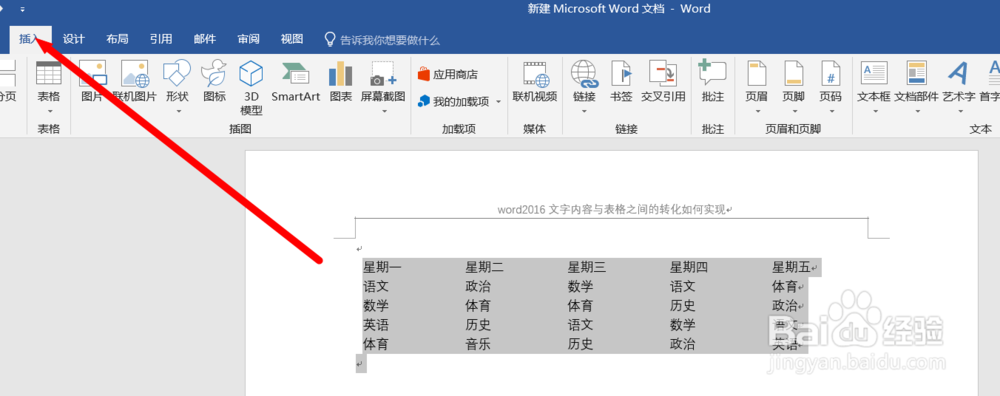
1、选中文字内容,然后点击【插入】选项

word2016文字内容与表格之间的转化如何实现

word2016文字内容与表格之间的转化如何实现

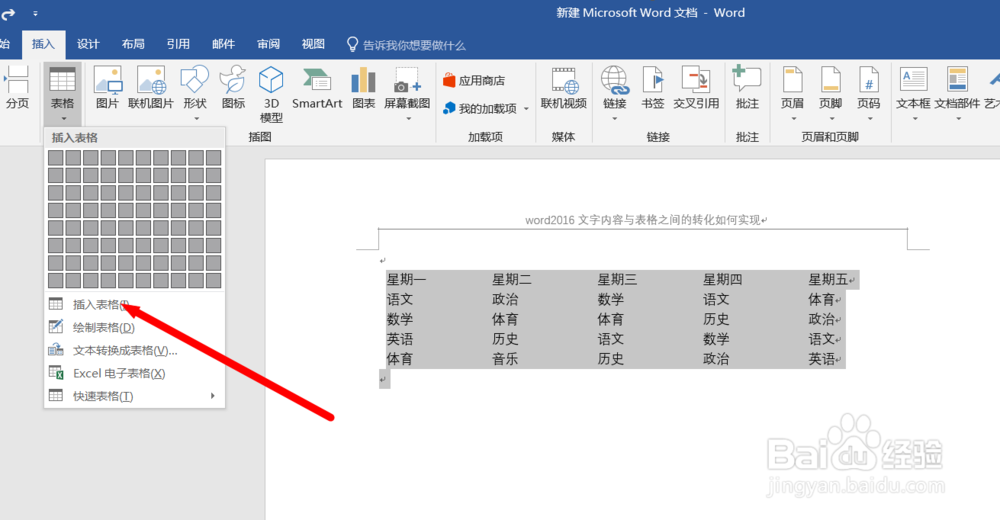
2、在插入功能选项处,选择【表格】点击鼠标即可

word2016文字内容与表格之间的转化如何实现

3、点击【表格】选项弹出下拉框,点击【插入表格】

word2016文字内容与表格之间的转化如何实现

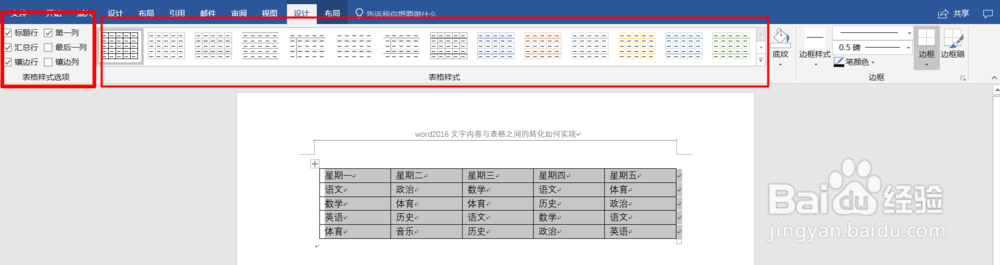
4、选择插入的内容,格式,自己根据实际情况来选择即可。然后鼠标移到文本随意地方点击下即可完成插入表格。
word2016文字内容与表格之间的转化如何实现

word2016文字内容与表格之间的转化如何实现

  • EA origin怎么取消开机自动启动
  • apex如何开麦
  • apex手柄设置
  • Visual Studio中的c#程序如何增加JavaScript
  • 刺客信条2怎么存档的
  • 热门搜索
    分数除法怎么算 幻灯片背景怎么设置 被猫咬出血了怎么办 茶叶怎么保存 帅丰集成灶怎么样 烂牙痛怎么快速止痛 猪肝怎么煮 猪肚怎么洗 trip怎么读 early怎么读