1、找到一个多页文档,正常打印预览时是只有第一页有标题,后面是没有的;
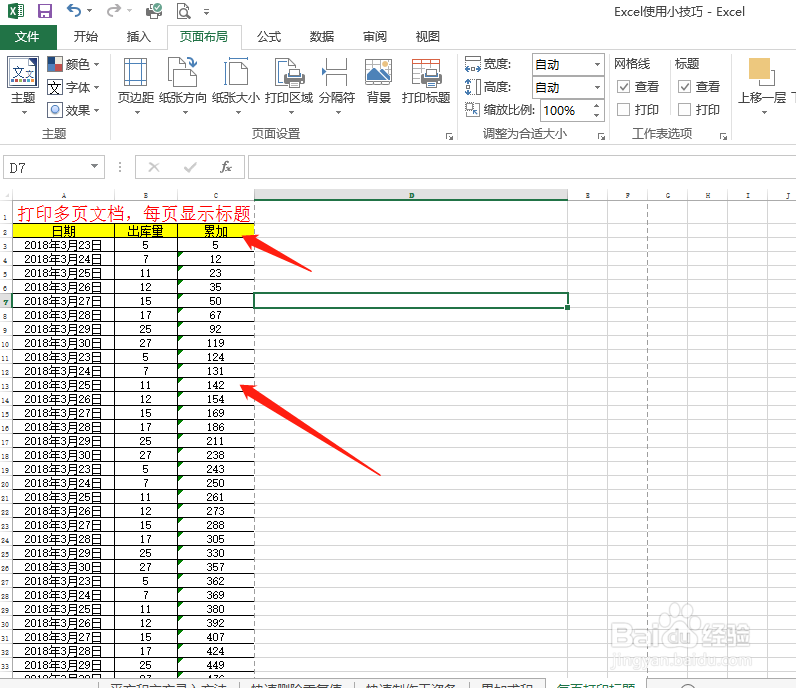
2、选中标题数据,找到工具栏中“页面设置”,然后单击“打印标题”;

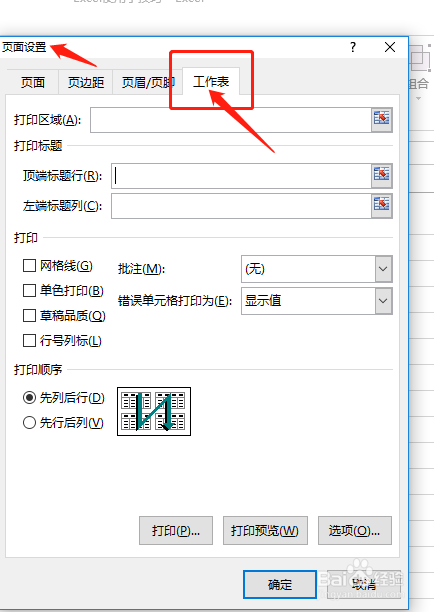
3、在弹出的“页面设置”对话框中,单击“工作表”;
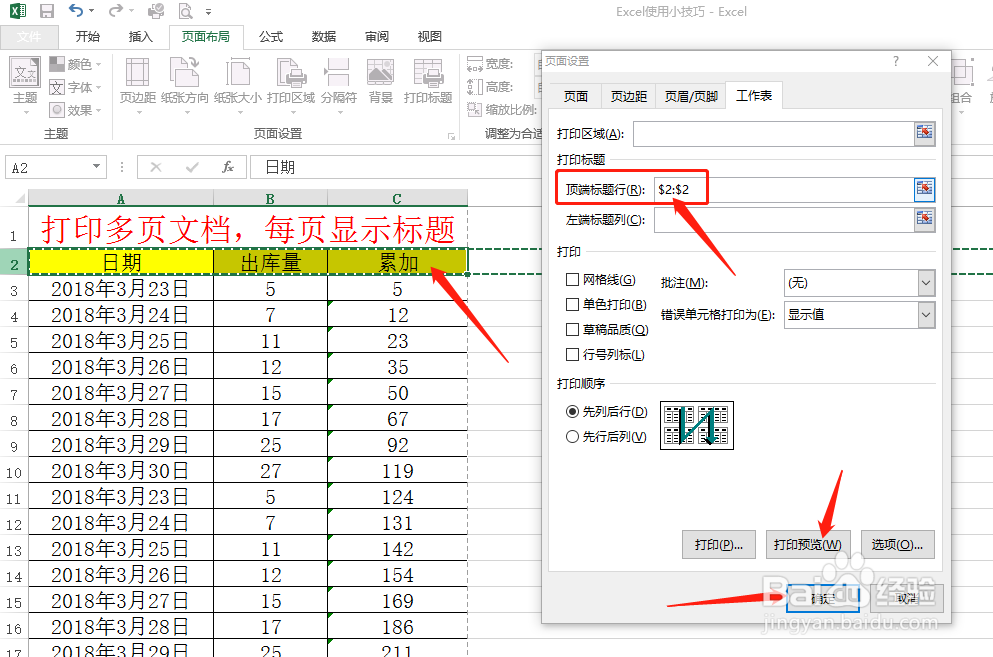
4、在“顶端标题行”后面的空白处单击,然后到数据表中选择标题行,单击下面的确定,或者先打击打印预览再打击确定;
5、最后我们就能看到预览的结果,后面的第三页上也是有标题行的,谢谢大家

时间:2026-04-24 07:40:14
1、找到一个多页文档,正常打印预览时是只有第一页有标题,后面是没有的;
2、选中标题数据,找到工具栏中“页面设置”,然后单击“打印标题”;
3、在弹出的“页面设置”对话框中,单击“工作表”;
4、在“顶端标题行”后面的空白处单击,然后到数据表中选择标题行,单击下面的确定,或者先打击打印预览再打击确定;
5、最后我们就能看到预览的结果,后面的第三页上也是有标题行的,谢谢大家
