1、在ps中新建一个文档
首先,我们打开ps,新建一个空白文档,这时候发现右边的图层面板找不到了。
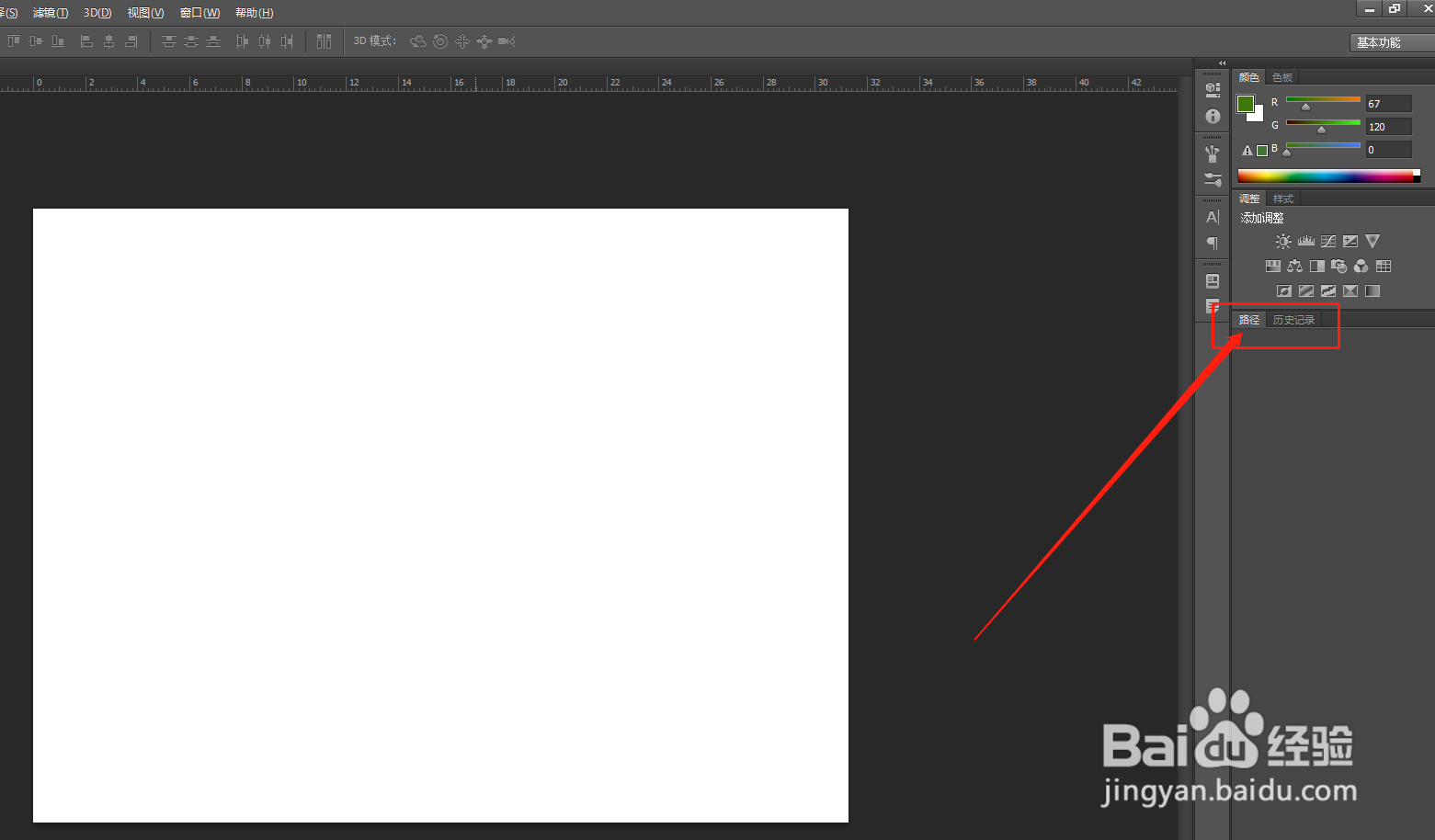
2、点击“窗口”
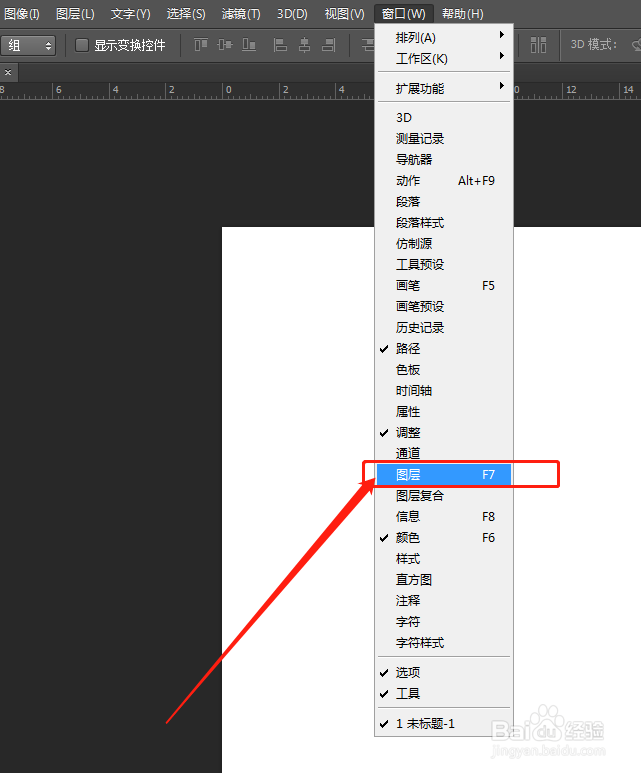
这时候我们就要把图层先调出来,我们找到顶部菜单栏的“窗口”选项,点击它,打开下拉菜单。

3、点击“图层”
找到下拉菜单里面的“图层”选项,我们发现图层选项前面的对勾没有勾选,所以图层现在的状态是隐藏的,我们点击“图层”选项把对勾勾选上。
4、完成操作
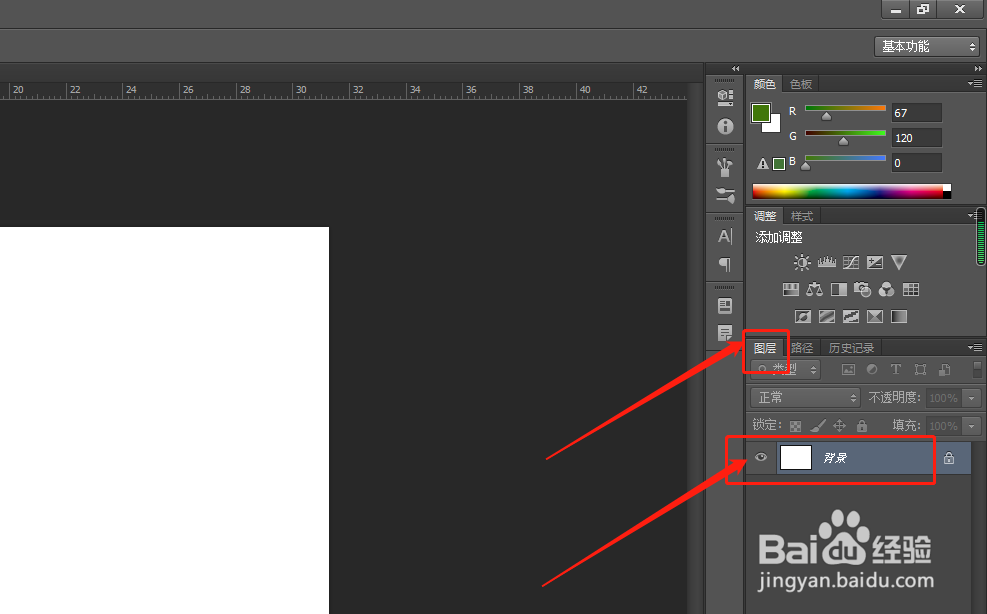
勾选后,在右侧的工具栏中就可以弹出图层面板,点击使用图层面板即可,这样就完成操作了。
5、总结:
1、在ps中新建一个文档。
2、点击顶部菜单栏的“窗口”选项,打开下拉菜单。
3、在下拉菜单中找到“图层”选项,点击勾选。
4、完成操作。
