Win7虚拟打印机安装及使用方法

 时间:2026-02-14 17:23:36

1、Win7虚拟打印机的安装方法:

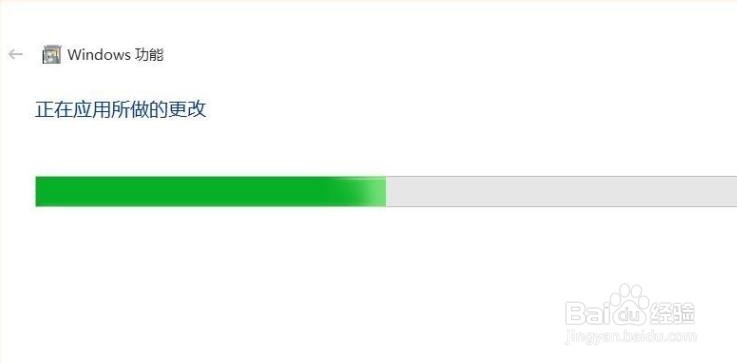
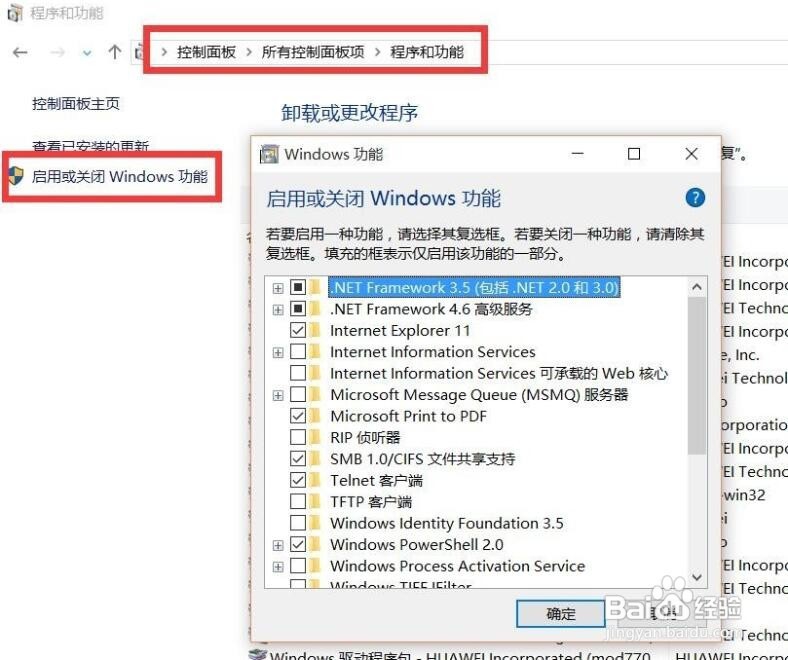
依次进入“控制面板”-“程序和功能”界面,点击“添加或删除Windows功能”按钮即可打开如图所示的界面。
Win7虚拟打印机安装及使用方法

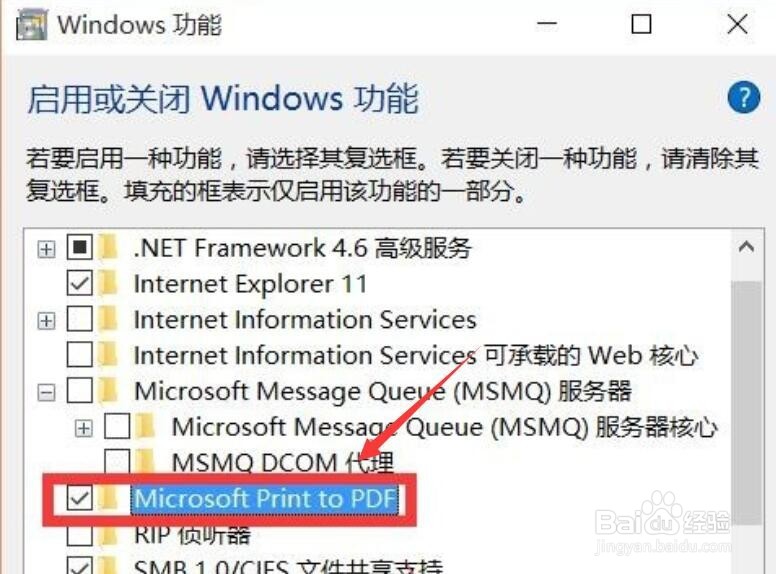
2、在“添加Windows功能”界面中,勾选“Microsoft Print TO PDf”项,点击“确定”按钮即可完成相关虚拟打印机驱动的安装。
Win7虚拟打印机安装及使用方法

Win7虚拟打印机安装及使用方法

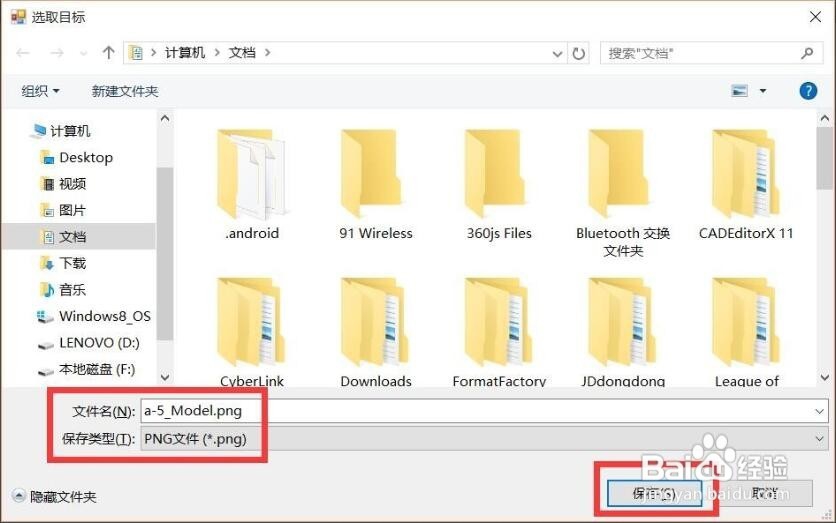
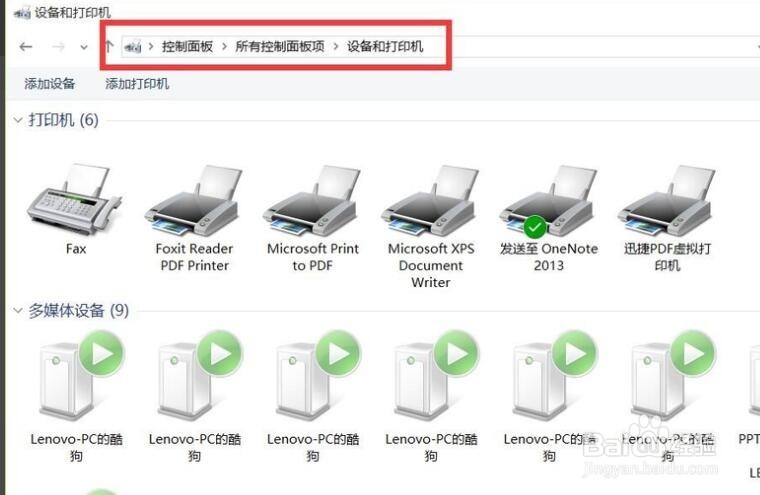
3、待完成Windows虚拟打印机的安装操作后,就可以在“控制面板”-“设备和打印机”界面中,查看电脑中已安装的虚拟打印机了。
Win7虚拟打印机安装及使用方法

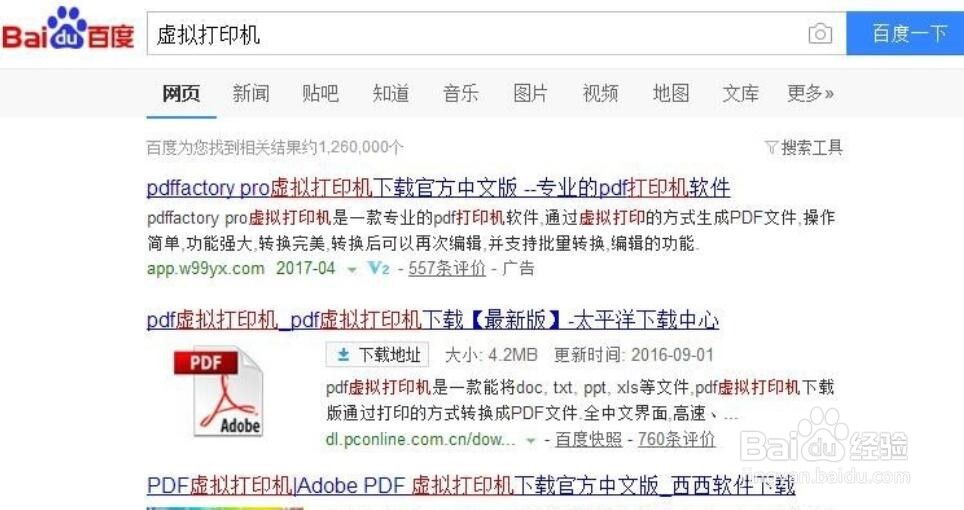
4、此外,我们还可以通过安装相关虚拟打印机驱动创建新的打印机。如图所示,可以通过百度搜索下载相关虚拟打印机程序。
Win7虚拟打印机安装及使用方法

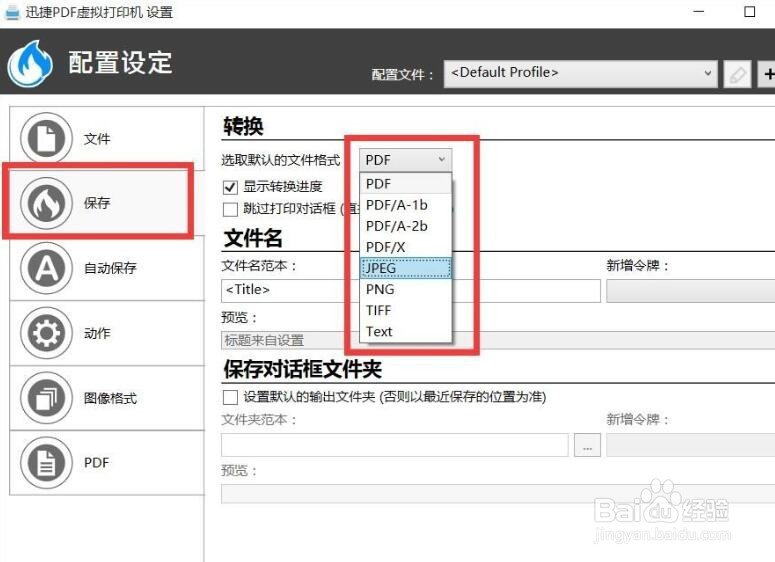
5、下载并安装相关打印机驱动的安装操作后,就可以在“配置参数”界面中,对虚拟打印机相关参数进行配置了。
Win7虚拟打印机安装及使用方法

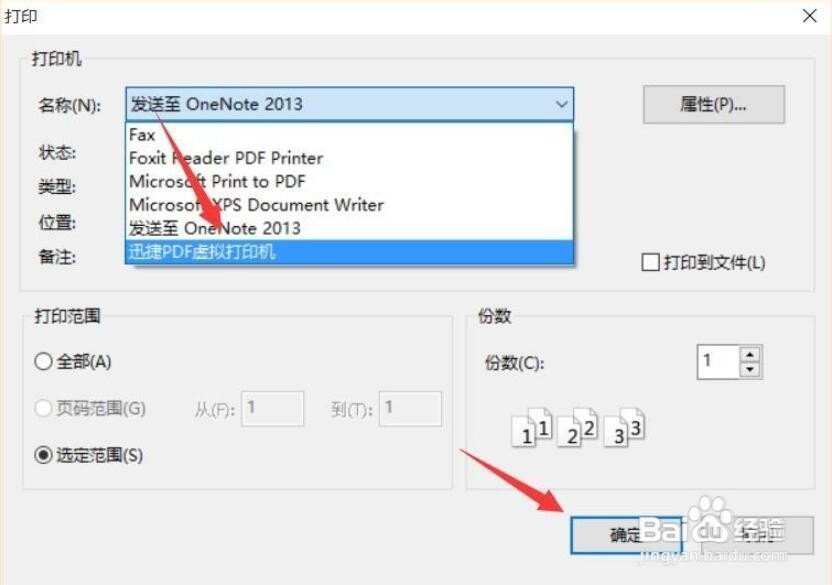
6、虚拟打印机的使用方法:

待完成虚拟打印机程序的安装操作后,就可以在“打印”对话框中选择并使用相关虚拟打印机进行打印任务了。
Win7虚拟打印机安装及使用方法

Win7虚拟打印机安装及使用方法

  • win10如何设置打印纸张规格
  • win10虚拟打印机安装 虚拟打印机找不到怎么办
  • WIN7的网上邻居在哪里,怎么查看工作组计算机
  • win10自带pdf打印功能
  • 如何关闭后台无用程序
  • 热门搜索
    魔塔攻略 红烧土豆片 炒金针菇怎么做好吃 报价单怎么写 月经期可以减肥吗 口蹄疫怎么治疗 婴儿发烧38度怎么办 减肥期间饿了吃什么 肚子大怎么减肥 武当山旅游攻略