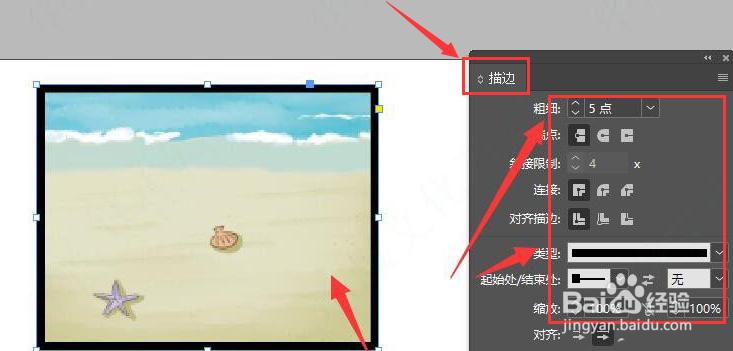
1、打开界面后,插入一张图片素材,打开描边选项,调整轮廓线条的长宽度样式
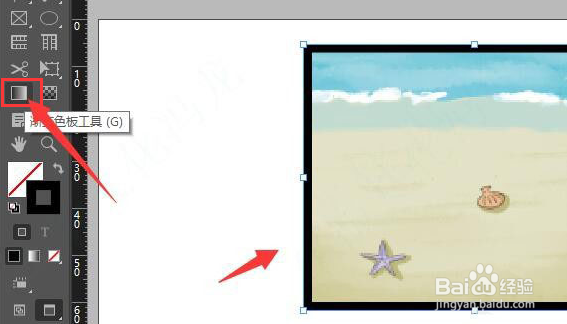
2、添加完轮廓效果后,选中图片点击渐变工具选项
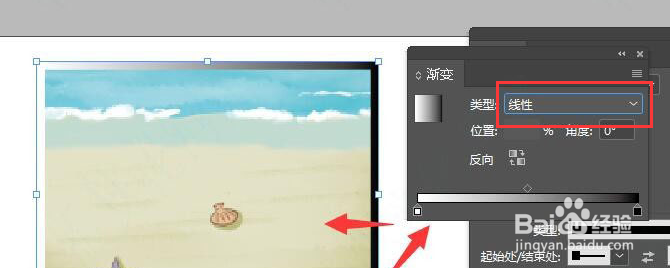
3、在打开的渐变面板窗口中,添加线性渐变效果
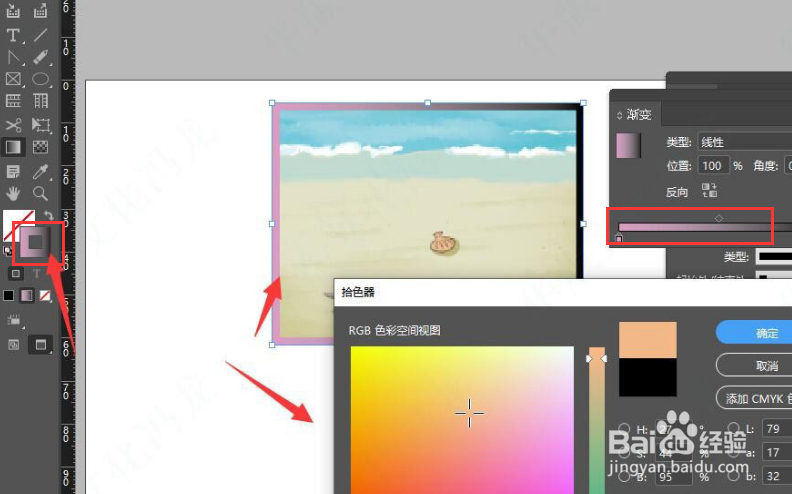
4、最后打开拾色器页面,根据个人需求适当调整渐变颜色即可
1、第一步.打开界面后,插入一张图片素材,打开描边选项,调整轮廓线条的长宽度样式
第二步.添加完轮廓效果后,选中图片点击渐变工具选项
第三步.在打开的渐变面板窗口中,添加线性渐变效果
第四步.最后打开拾色器页面,根据个人需求适当调整渐变颜色即可
时间:2026-05-03 04:26:27
1、打开界面后,插入一张图片素材,打开描边选项,调整轮廓线条的长宽度样式
2、添加完轮廓效果后,选中图片点击渐变工具选项
3、在打开的渐变面板窗口中,添加线性渐变效果
4、最后打开拾色器页面,根据个人需求适当调整渐变颜色即可
1、第一步.打开界面后,插入一张图片素材,打开描边选项,调整轮廓线条的长宽度样式
第二步.添加完轮廓效果后,选中图片点击渐变工具选项
第三步.在打开的渐变面板窗口中,添加线性渐变效果
第四步.最后打开拾色器页面,根据个人需求适当调整渐变颜色即可
