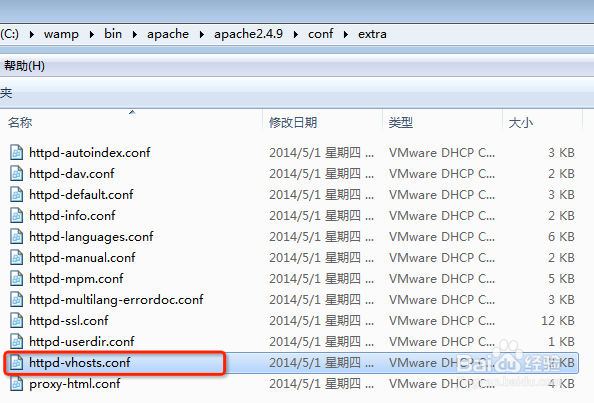
1、打开{Apache安装目录}/conf/extra目录,找到httpd-vhosts.conf文件
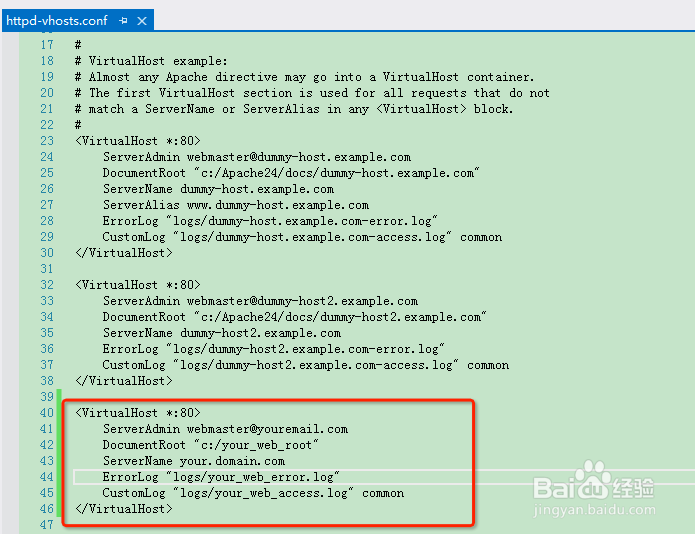
2、编辑httpd-vhosts.conf文件,添加如下内容:
<VirtualHost *:80>
ServerAdmin webmaster@youremail.com
DocumentRoot "c:/your_web_root"
ServerName your.domain.com
ErrorLog "logs/your_web_error.log"
CustomLog "logs/your_web_access.log" common
</VirtualHost>
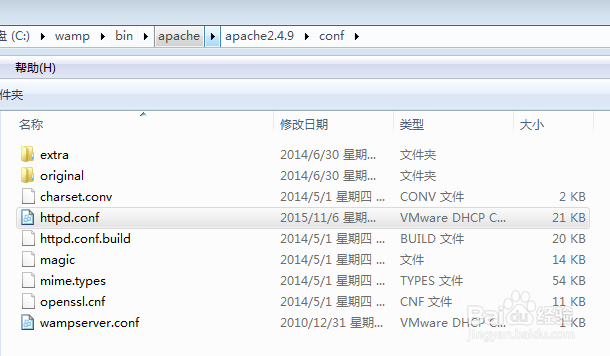
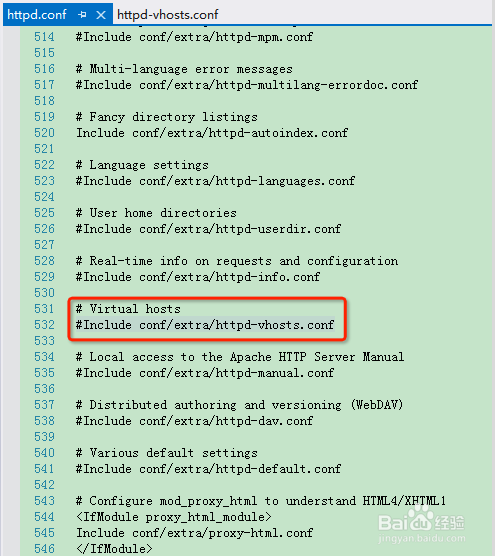
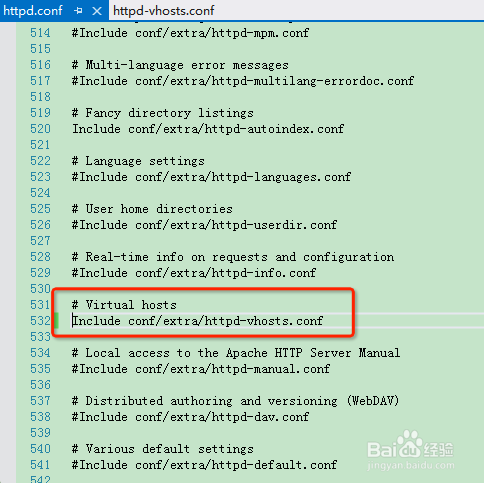
3、打开{Apache安装目录}/conf目录,找到httpd.conf文件
4、将附加配置文件httpd-vhosts.conf包含进来
此处只需要将注释符号#去掉即可。
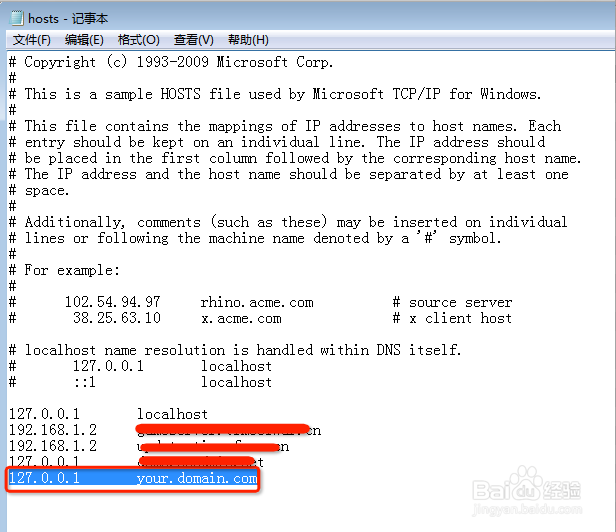
5、如果你只是在本地做测试,则你还需要在hosts文件中配置一个域名解析条目,在C:/windows/system32/drivers/etc/目录下找到hosts文件
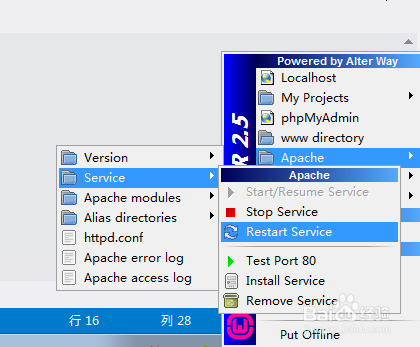
6、完成以上步骤后,重启Apahce
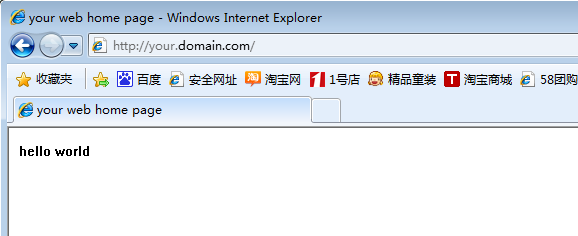
7、在浏览器中输入地址,查看虚拟主机是否能够成功运行