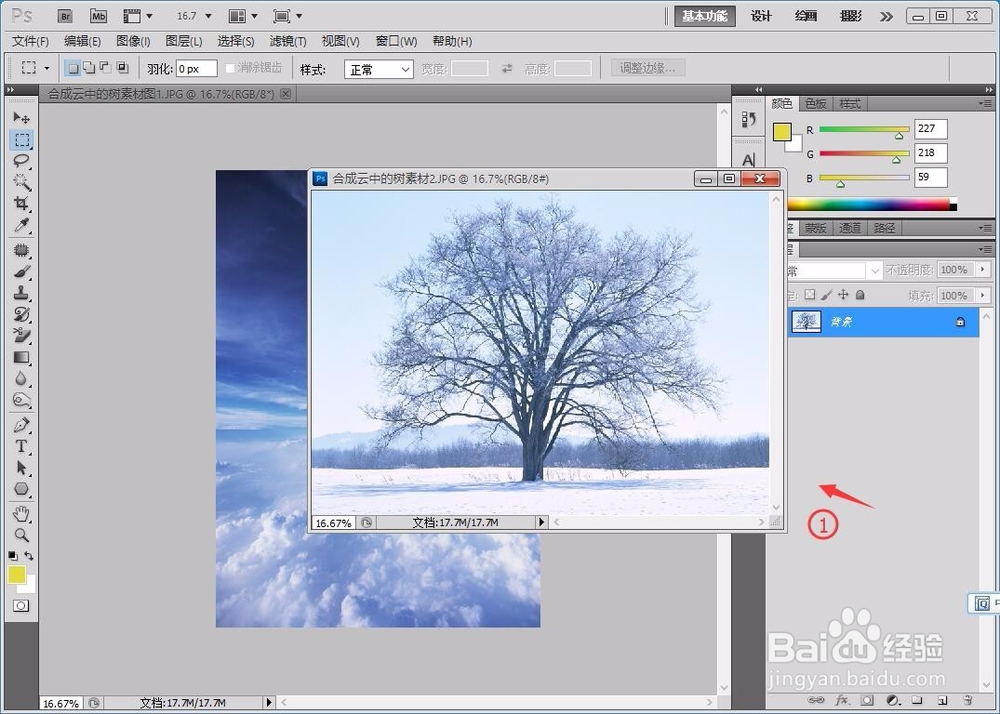
1、鼠标双击窗口空白处,选中素材图1、2打开,如图1所示
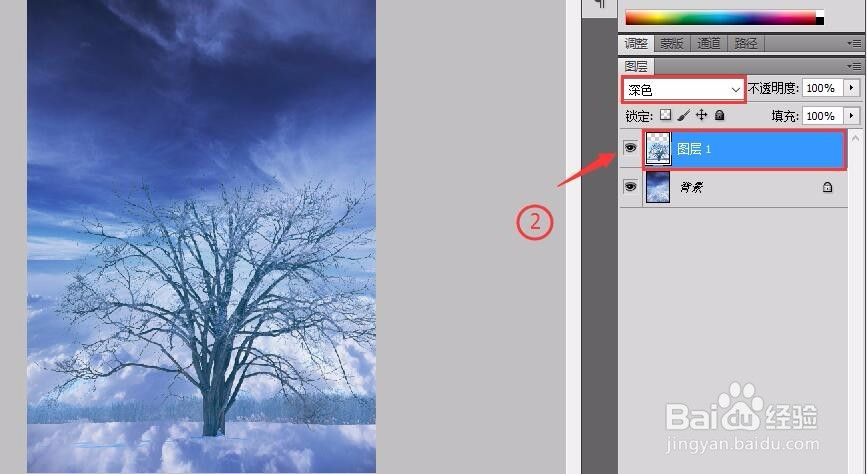
2、将“素材图2”拖动到“素材图1”窗口中,生成“图层1”,并将“图层1”的图层混合模式设置为“深色”如图2所示
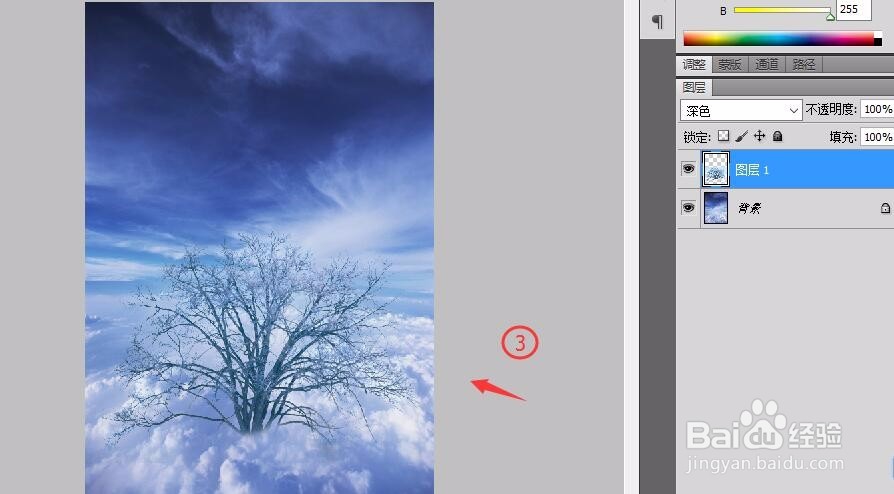
3、为“图层1”添加图层蒙板,并用白色橡皮擦将图像中的部分图像隐藏,如图3所示
4、按Shift+Ctrl+Alt+E组合键复制盖印所有可见图层,生成“图层2”如图4所示

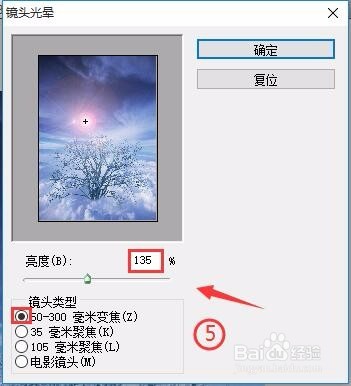
5、执行【滤镜】/【渲染】/【镜头光晕】,在打开的“镜头光晕”对话框中设置参数,如图5所示
6、单击【确定】即可得到最终效果如图6所示

时间:2026-04-22 01:48:19
1、鼠标双击窗口空白处,选中素材图1、2打开,如图1所示
2、将“素材图2”拖动到“素材图1”窗口中,生成“图层1”,并将“图层1”的图层混合模式设置为“深色”如图2所示
3、为“图层1”添加图层蒙板,并用白色橡皮擦将图像中的部分图像隐藏,如图3所示
4、按Shift+Ctrl+Alt+E组合键复制盖印所有可见图层,生成“图层2”如图4所示
5、执行【滤镜】/【渲染】/【镜头光晕】,在打开的“镜头光晕”对话框中设置参数,如图5所示
6、单击【确定】即可得到最终效果如图6所示
