win7 如何在任意的两个或多个盘符搜索文件

 时间:2026-02-12 12:45:12

XP 系统有高级搜索功能,下拉项 可以锁定磁盘符 ,进行搜索,win7 只有一个搜索框,当搜索文件时,添加索引位置,可以搜索指定的位置

工具/原料

win7 系统 搜索框

方法/步骤

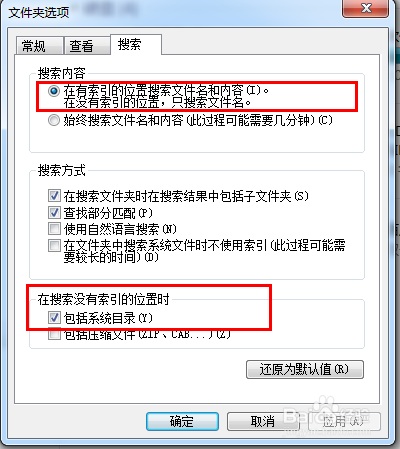
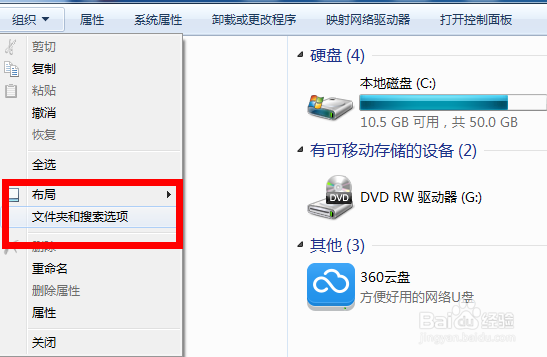
点击桌面上【计算机图标】,打开窗口。找到--【文件夹和搜索选项】,如下图所示。
win7 如何在任意的两个或多个盘符搜索文件

win7 如何在任意的两个或多个盘符搜索文件

按住CTRL 键 鼠标单击 要查找的盘符,(每个要查找的盘符都点一下)。然后在搜索框输入要查找的文件名即可。文件名可以使用通配符。

win7 如何在任意的两个或多个盘符搜索文件

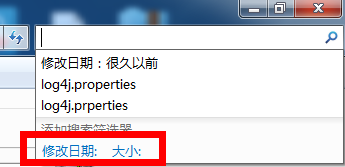
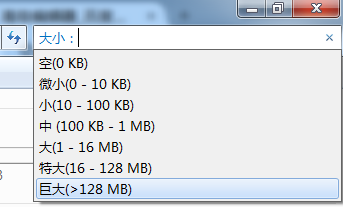
这个搜索框可以用【修改日期】查找;【文件大小】。如下图:

win7 如何在任意的两个或多个盘符搜索文件

win7 如何在任意的两个或多个盘符搜索文件

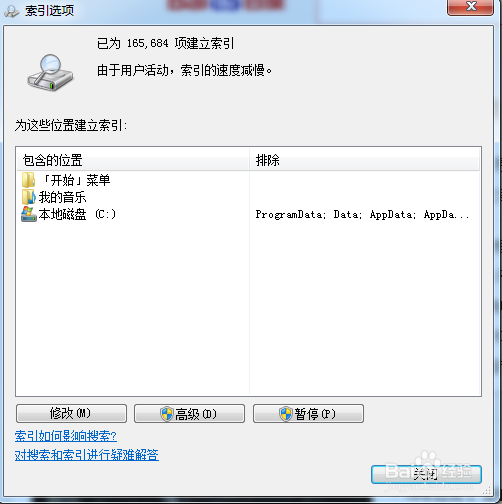
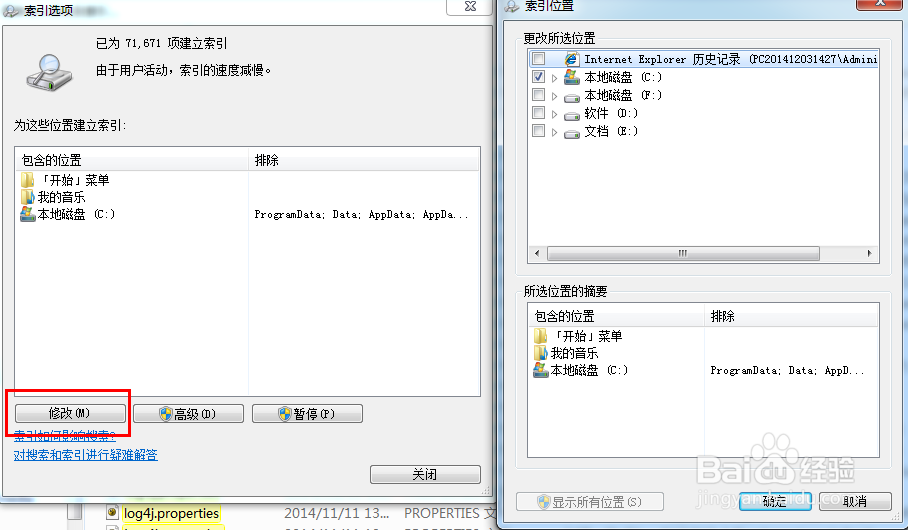
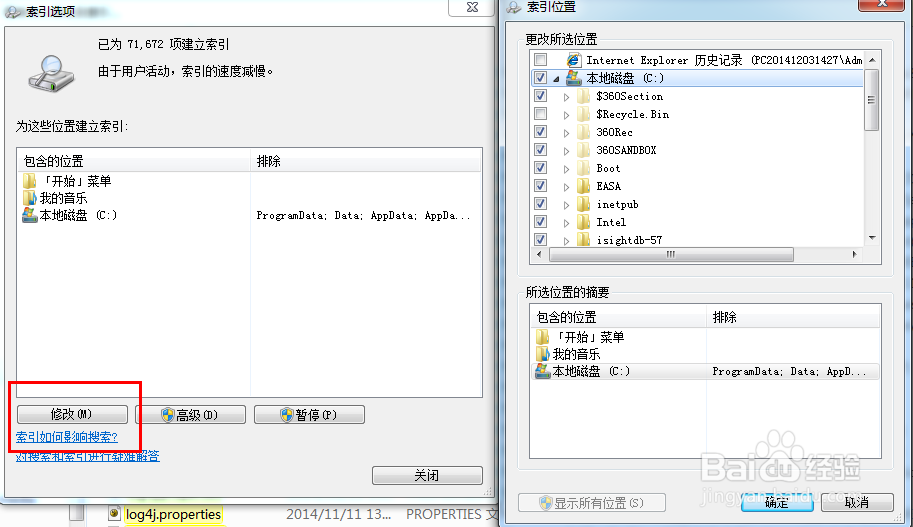
搜索时添加索引

win7 如何在任意的两个或多个盘符搜索文件

索引界面

win7 如何在任意的两个或多个盘符搜索文件

修改索引

win7 如何在任意的两个或多个盘符搜索文件

win7 如何在任意的两个或多个盘符搜索文件

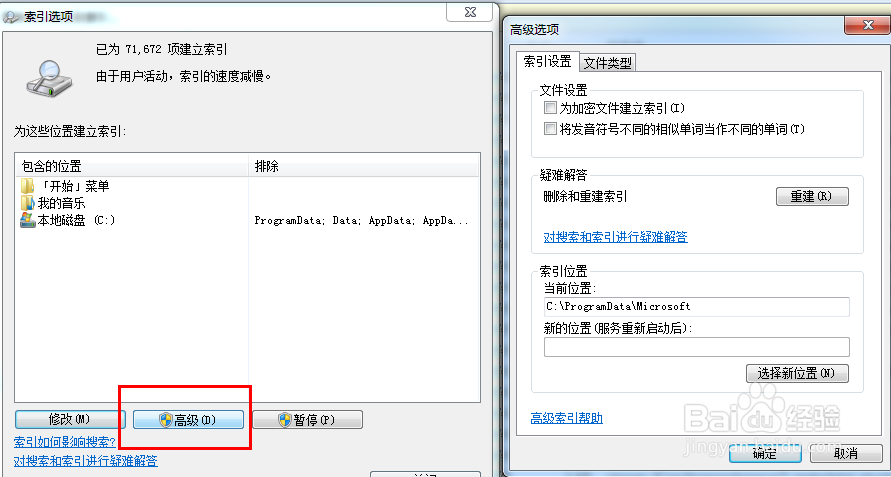
高级,可以修改索引起始位置,和搜索的文件类型

win7 如何在任意的两个或多个盘符搜索文件

  • WIN7如何添加搜索索引,加快搜索速度
  • weblogic服务器自动部署服务如何快速清除
  • Win10专业版如何下载便笺
  • VBA有什么用哪里可以用?
  • Windows server 2012控制面板不显示用户帐户项
  • 热门搜索
    当归煮蛋的做法 怎么去腿毛 皋怎么读 桂花糕的做法家常做法 鸡中翅的做法大全 西餐牛排的做法大全 鸭蛋怎么做好吃 黄油蛋糕的做法 佰草集的护肤品怎么样 优酷会员怎么取消自动续费