如何在ppt 2007中设置图片格式背景为透明色?

 时间:2026-02-11 23:24:39

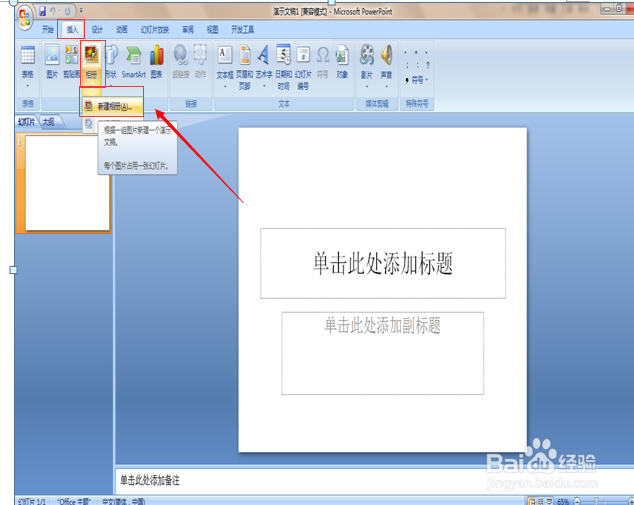
1、第一步,打开ppt 2007,【插入】-【相册】-【新建相册】如下图所示:
如何在ppt 2007中设置图片格式背景为透明色?

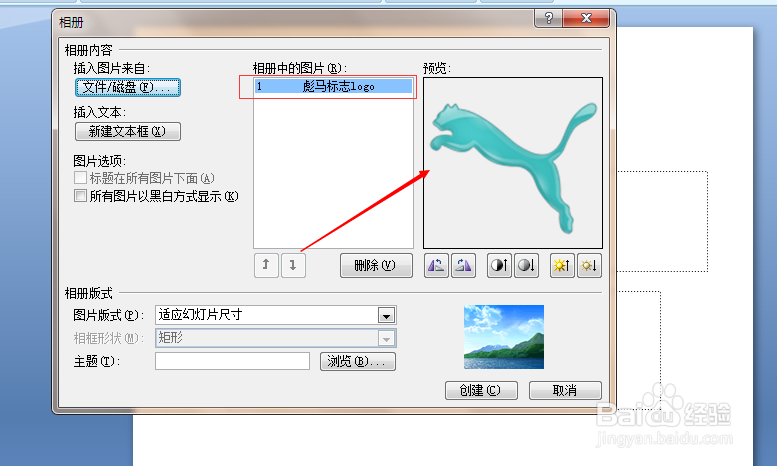
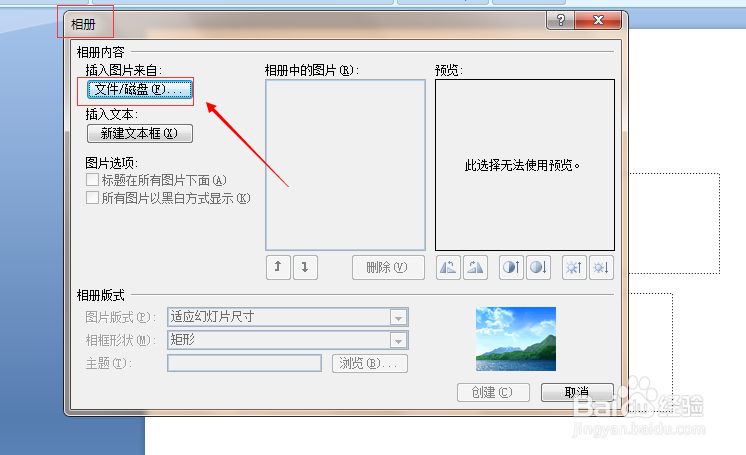
2、第二步,弹出【相册】对话框,插入图片来源点击【文件/磁盘】。如下图所示:
如何在ppt 2007中设置图片格式背景为透明色?

3、第三步,选择好图片,打开-插入。如下图所示:

如何在ppt 2007中设置图片格式背景为透明色?

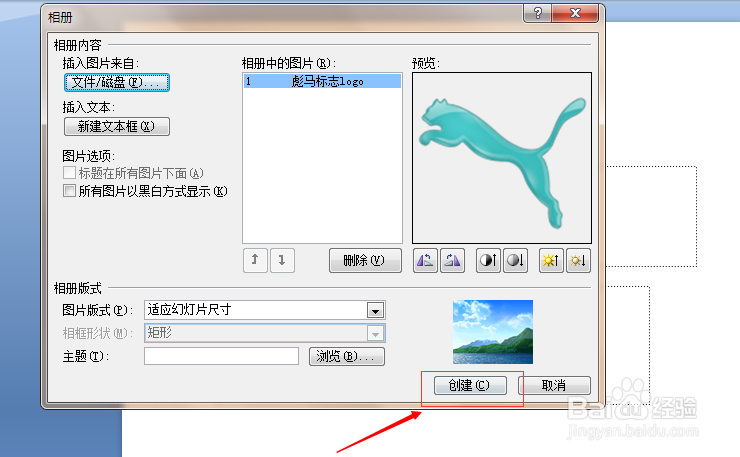
4、第四步,点击创建即可。如下图所示:

如何在ppt 2007中设置图片格式背景为透明色?

如何在ppt 2007中设置图片格式背景为透明色?

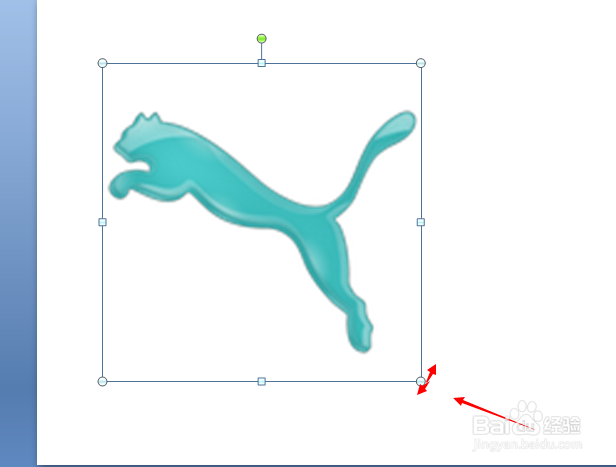
5、第五步,把图片调整到合适大小即可(当箭头变成斜十字头即可拉图片大小)。如下图所示:
如何在ppt 2007中设置图片格式背景为透明色?

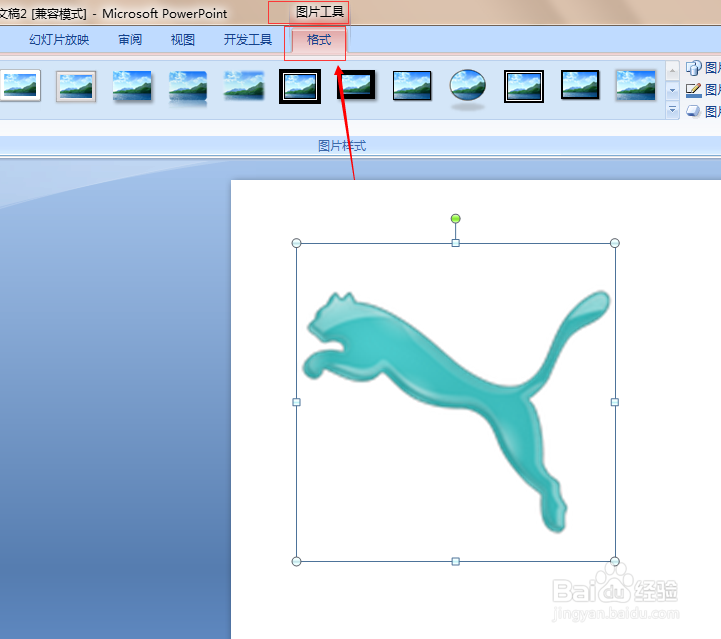
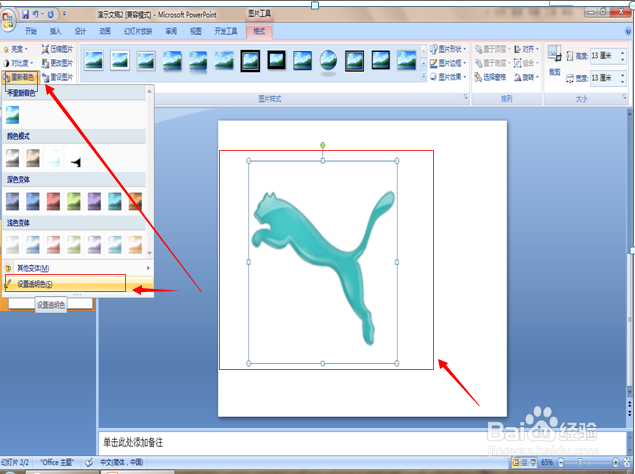
1、第一步,选中图片【图片工具】-【格式】。如下图所示:

如何在ppt 2007中设置图片格式背景为透明色?

2、第二步,选中图片并点击【重新着色】下拉选择【设置透明色】即可。如下图所示:
如何在ppt 2007中设置图片格式背景为透明色?

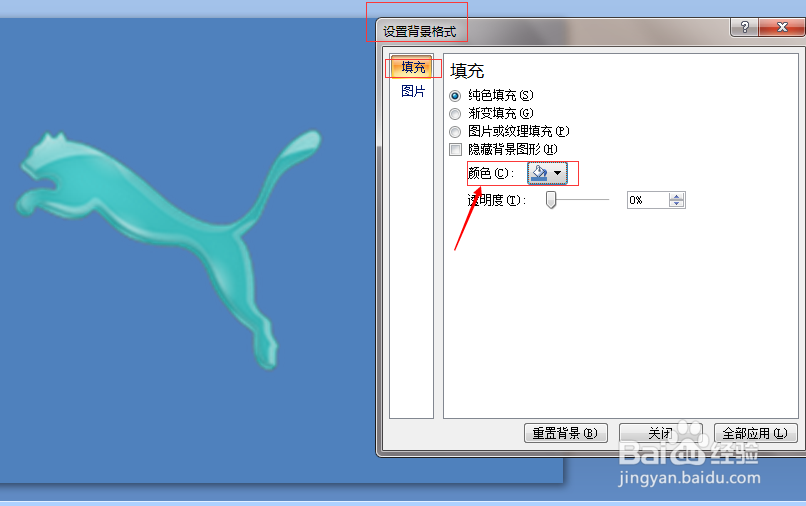
3、第三步,右键-“设置单元格格式”【填充】-【颜色】把背景改成“蓝色”即可看见效果。如下图所示:
如何在ppt 2007中设置图片格式背景为透明色?

  • 在ppt中如何将图片裁剪为形状?
  • PPT中圆形几何花纹的绘制方法
  • 怎样使用PPT插件iSlide制作点状圆环背景
  • 在幻灯片中如何制作字体放大效果
  • PPT(PowerPoint)怎么画六边形
  • 热门搜索
    机油加多了会怎么样 喝醉酒怎么办 巨大的近义词 飞度怎么样 苹果怎么备份通讯录 性博物馆 駹怎么读 究竟的近义词 络绎不绝的近义词 尿结石是怎么形成的