CDR制作陷入凸出文字效果

 时间:2026-02-15 15:06:00

1、打开软件,如图,

CDR制作陷入凸出文字效果

2、选择文本工具,输入文本,选择合适的字体和大小,颜色随意。如图,

CDR制作陷入凸出文字效果

1、选择“交互式立体化工具”,如图,

CDR制作陷入凸出文字效果

2、对文本进行任意拖拽,效果如图,

CDR制作陷入凸出文字效果

3、设置立体化效果参数。斜角修饰边参数如图,

CDR制作陷入凸出文字效果

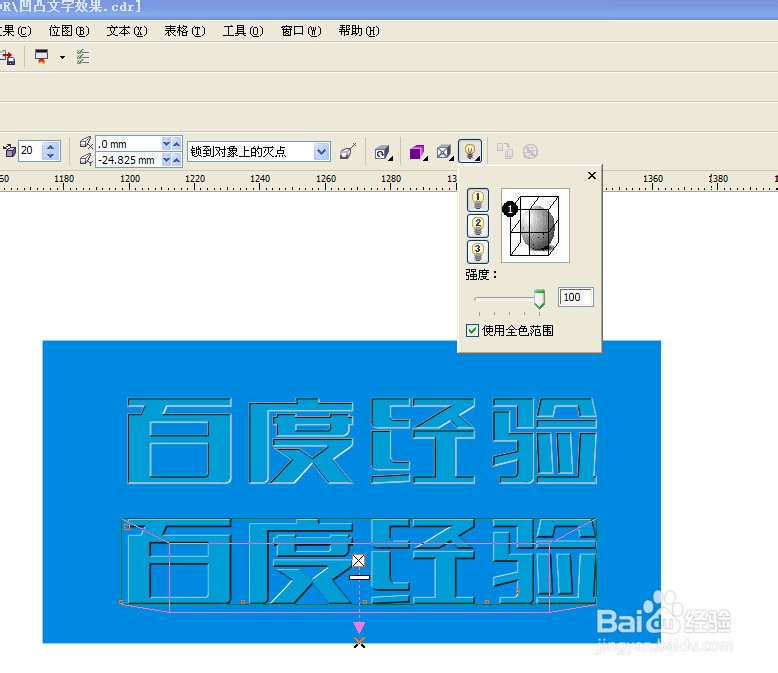
4、设置光源。设置参数如图,

CDR制作陷入凸出文字效果

5、到这里陷入效果已经出来了。咱们给其添加一个背景,效果更明显。如图,

CDR制作陷入凸出文字效果

6、为了陷入更明显,咱们再添加一个高光轮廓,直接复制文本,删除填充,轮廓填充20%的黑色。如图,

CDR制作陷入凸出文字效果

7、将其对齐,然后将轮廓大小修改为0.2MM,效果如图,

CDR制作陷入凸出文字效果

8、最终效果,如图,

CDR制作陷入凸出文字效果

1、咱们直接复制一份没添加高光的陷入的文字,如图,

CDR制作陷入凸出文字效果

2、修改光源方向,如图,

CDR制作陷入凸出文字效果

3、同理,咱们依旧添加一个高光描边,颜色为白色,不再累赘。最终效果如图,

CDR制作陷入凸出文字效果

  • CDR软件怎么填充颜色做圆柱形
  • cdr软件如何设置多边形。
  • CorelDRAW怎么修剪内部图形
  • cdr造型形状设置
  • 怎样使用CDR调和工具?
  • 热门搜索
    淘宝好评怎么改差评 中国哪里好玩 2分之一怎么打 爱情海在哪里 黄芪和枸杞泡水喝有什么作用 农村养老保险怎么买 侠盗猎车怎么开飞机 微信朋友圈怎么只发文字 白带有血丝是怎么回事啊 如何简单的检验自己是不是处