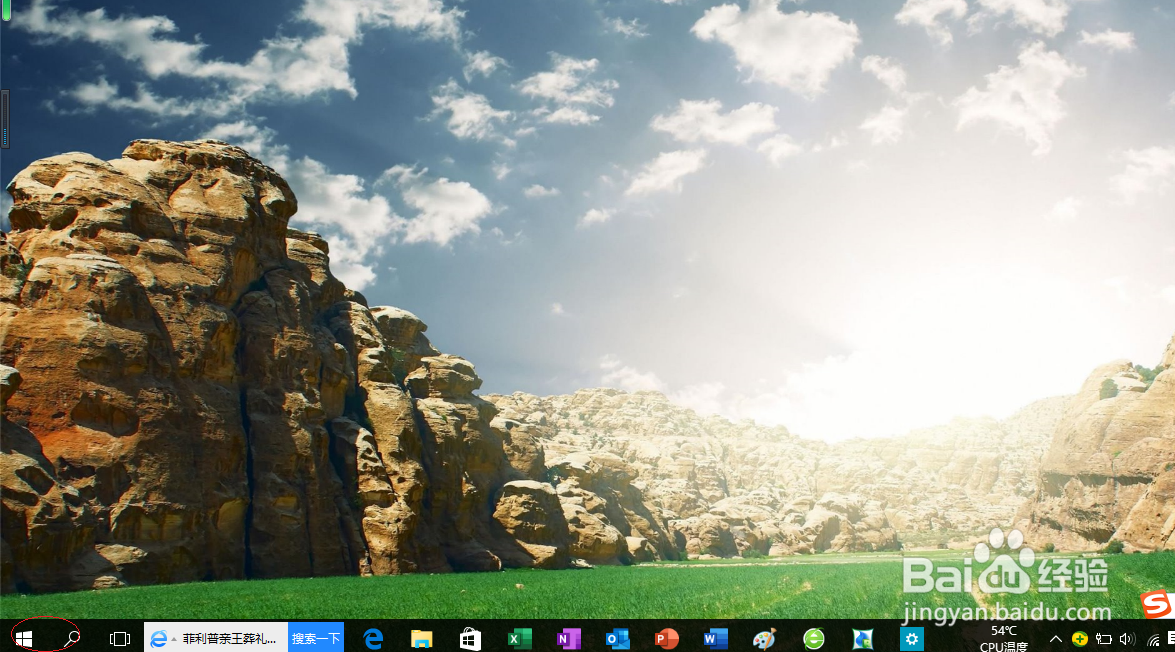
1、启动Windows 10操作系统,点击任务栏"开始"按钮
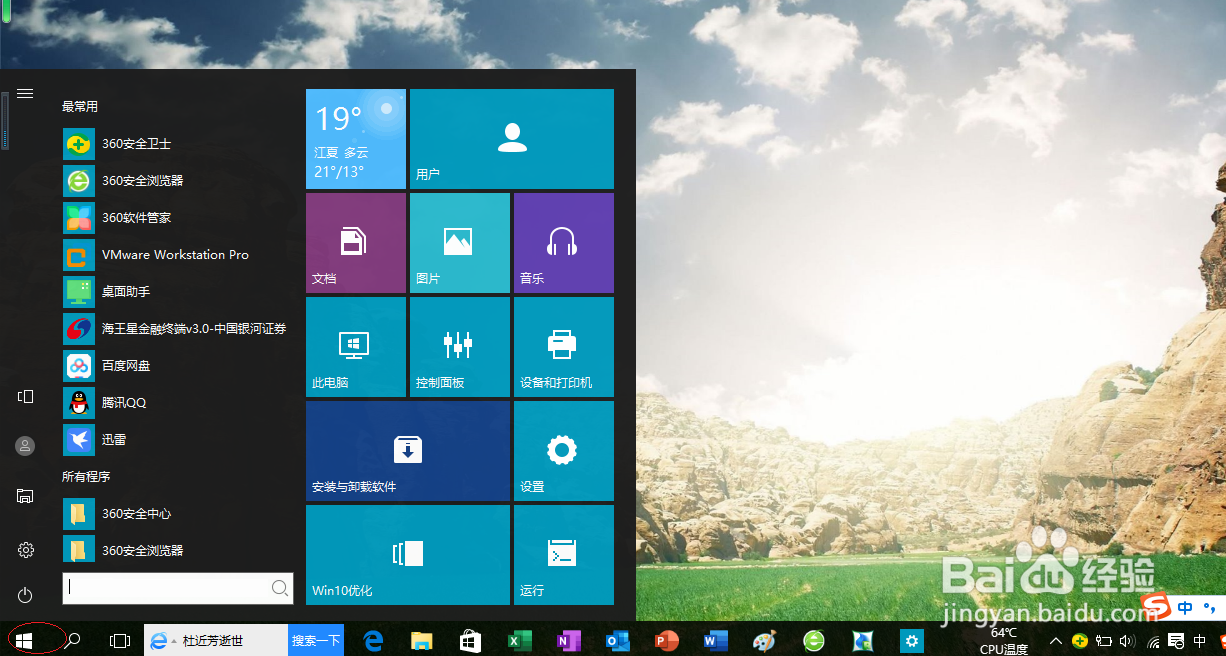
2、展开开始菜单文件夹树形目录结构
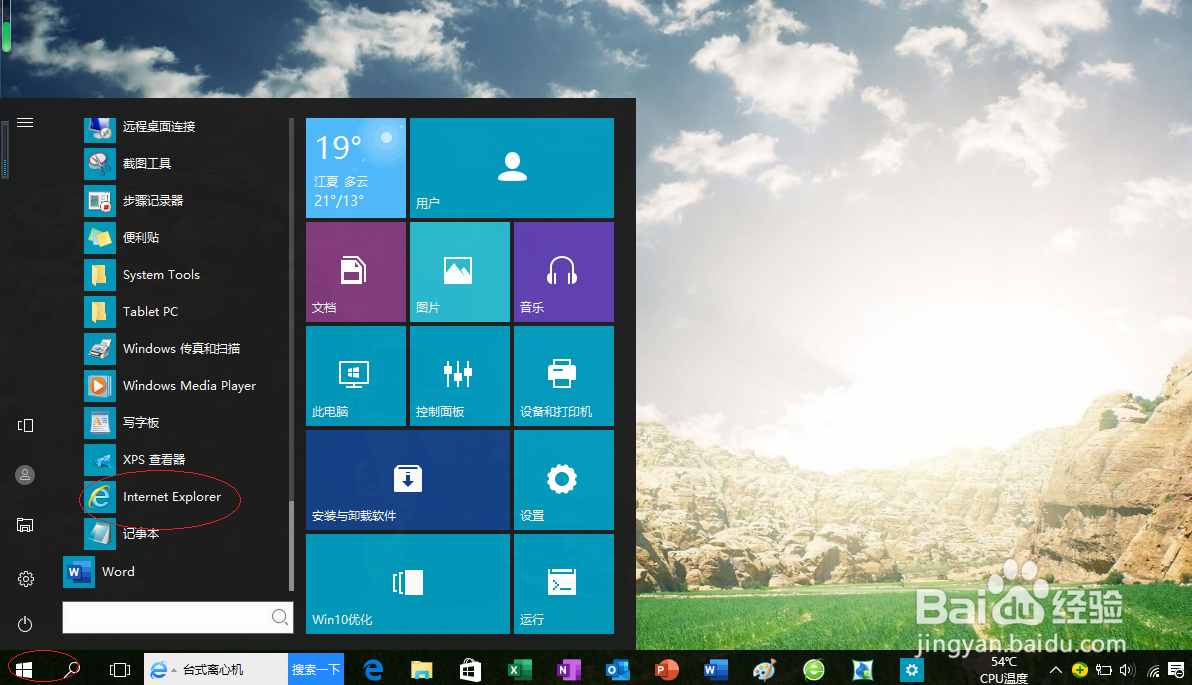
3、选择"Windows 附件|Internet explorer"项,如图所示
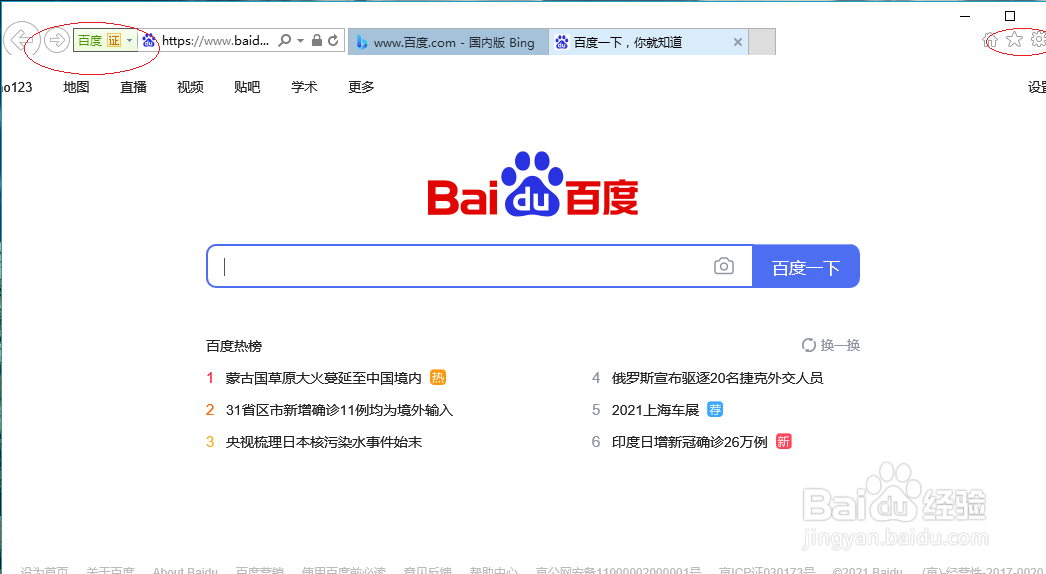
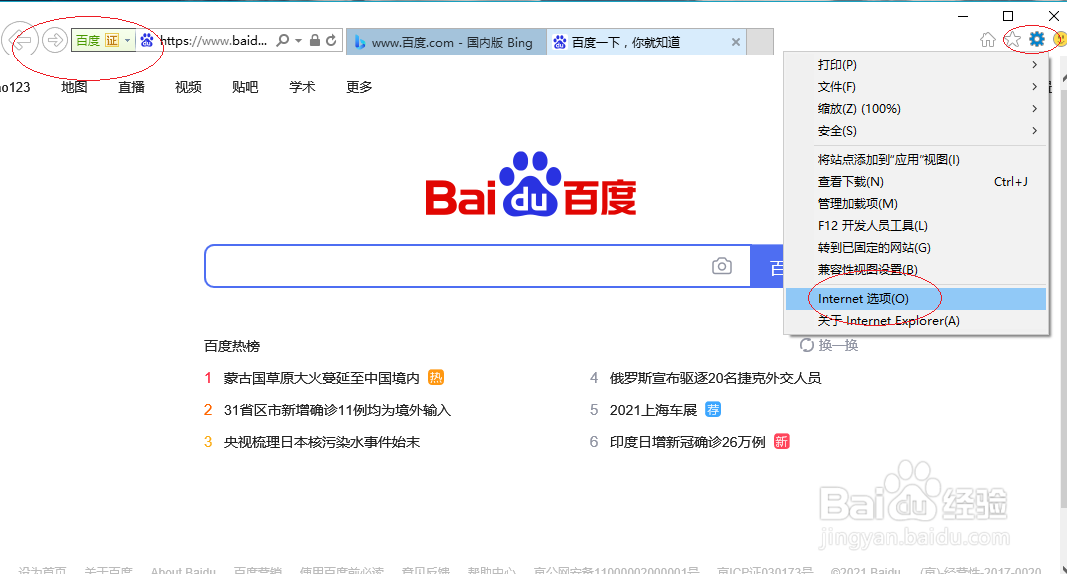
4、点击工具栏"工具"按钮
5、弹出下拉菜单选项列表,选择"Internet 选项"项
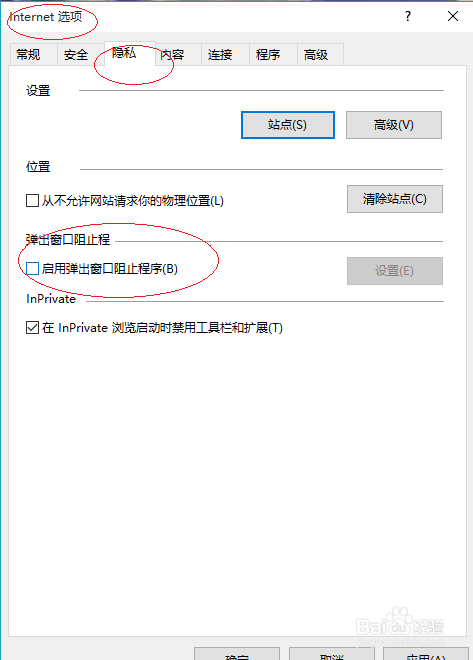
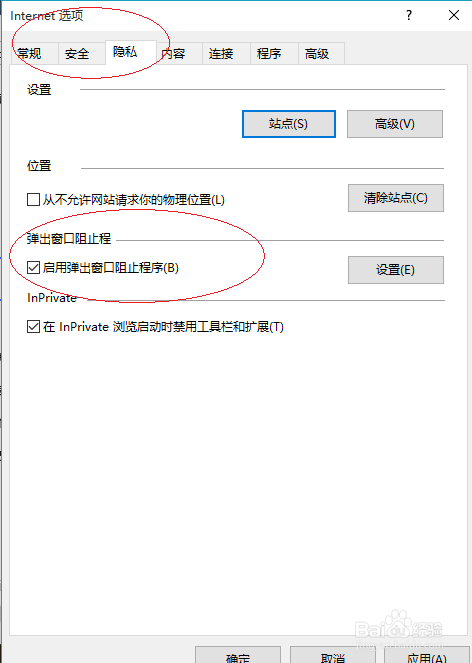
6、勾选"隐私|启用弹出窗口阻止程序"复选框
7、本例到此结束,希望对小伙伴们能有所帮助和启发
时间:2026-04-23 03:34:57
1、启动Windows 10操作系统,点击任务栏"开始"按钮
2、展开开始菜单文件夹树形目录结构
3、选择"Windows 附件|Internet explorer"项,如图所示
4、点击工具栏"工具"按钮
5、弹出下拉菜单选项列表,选择"Internet 选项"项
6、勾选"隐私|启用弹出窗口阻止程序"复选框
7、本例到此结束,希望对小伙伴们能有所帮助和启发
