1、首先新建一个word文档,如下图所示。

2、点击页面顶部菜单中的“页面布局”选项。
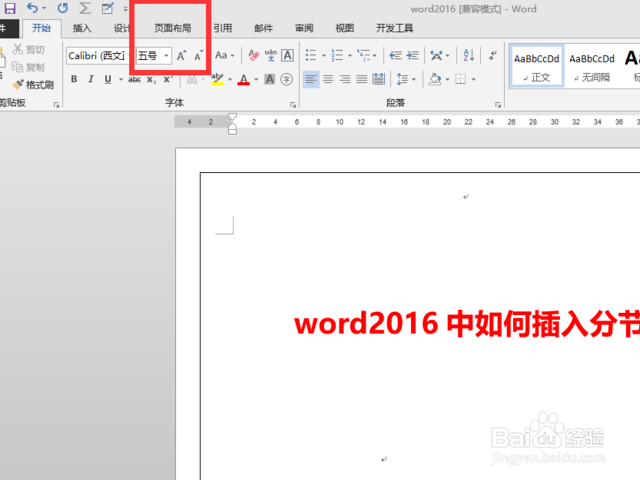
3、接着选择导航栏上的“分隔符”选项打开。

4、接着在弹出的菜单中找到“分节符”选项打开。

5、点击“下一页”。

6、如下图所示,点击导航栏中的“小三角”符号。

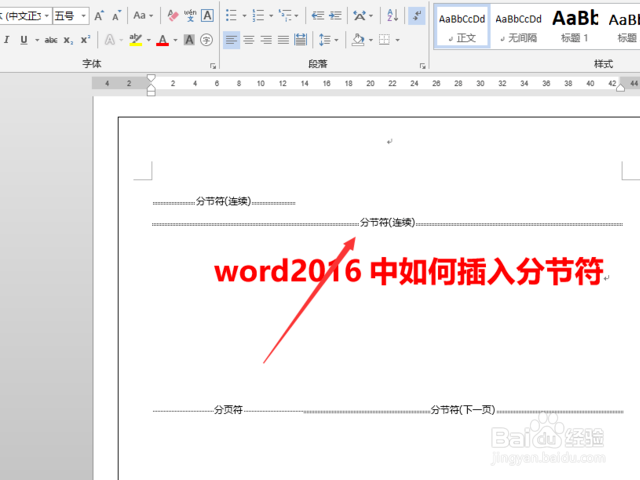
7、设置完成回到文章,就可以看到分隔符了。
时间:2026-04-24 02:20:22
1、首先新建一个word文档,如下图所示。
2、点击页面顶部菜单中的“页面布局”选项。
3、接着选择导航栏上的“分隔符”选项打开。
4、接着在弹出的菜单中找到“分节符”选项打开。
5、点击“下一页”。
6、如下图所示,点击导航栏中的“小三角”符号。
7、设置完成回到文章,就可以看到分隔符了。
