1、第一步、打开软件后,首先在左侧选择“更改尺寸”功能;

2、第二步、然后再选择“添加文件夹”,将需要处理的图片文件夹添加进来;

3、第三步、如图,在软件右下方的设置中,我们可以对图片大小进行任意的调整,可按比例缩放也可指定尺寸;
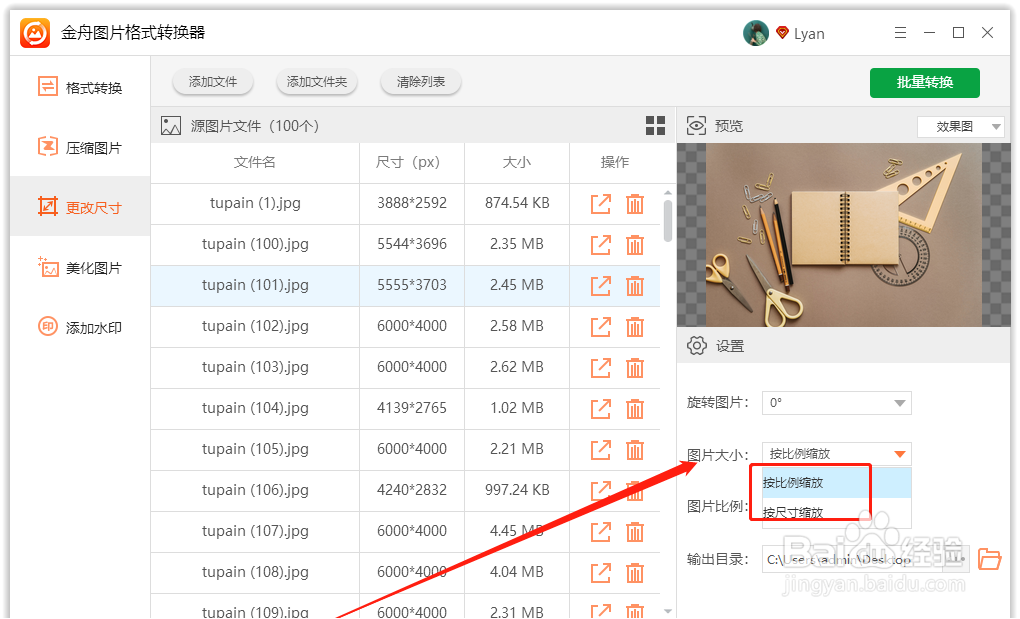
4、第四步、输出目录中有默认的存储位置,点击旁边按钮可重新更换;

5、第五步、最后,点击“批量转换”即可;
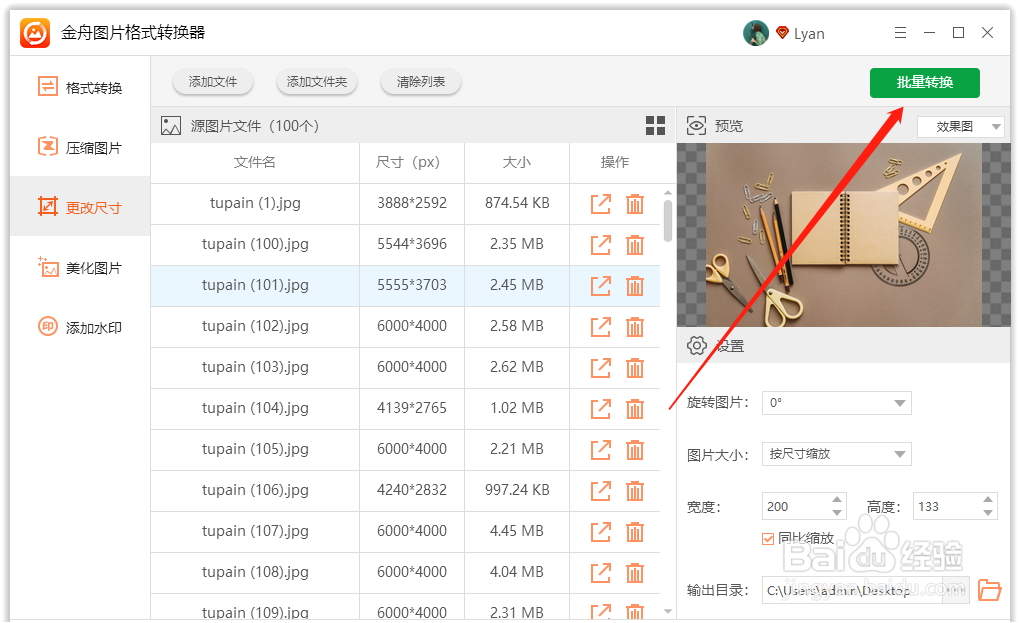
6、第六步、图片比较多的时候,请耐心等候一段时间;
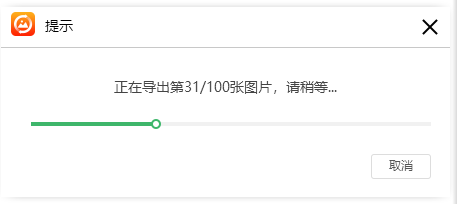
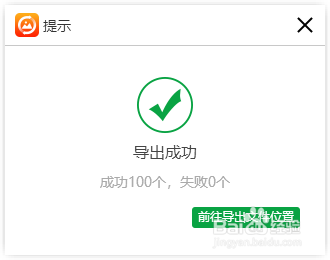
7、得到以下提示后,点击前往导出文件位置可浏览处理好的图片。
时间:2026-04-25 08:56:30
1、第一步、打开软件后,首先在左侧选择“更改尺寸”功能;
2、第二步、然后再选择“添加文件夹”,将需要处理的图片文件夹添加进来;
3、第三步、如图,在软件右下方的设置中,我们可以对图片大小进行任意的调整,可按比例缩放也可指定尺寸;
4、第四步、输出目录中有默认的存储位置,点击旁边按钮可重新更换;
5、第五步、最后,点击“批量转换”即可;
6、第六步、图片比较多的时候,请耐心等候一段时间;
7、得到以下提示后,点击前往导出文件位置可浏览处理好的图片。
