1、第一,进入后端看到付费宝+然后选择开通字样,然后会弹出一个协议框,有时间建议先阅读一下;阅读结束后在尾端点击同意即可关闭协议框


2、同意协议后,会出现开通自有账户界面,输入确认自己的交易密码

3、确认后,不出意外您就会和我一样看到开通成功的界面,如图

4、接下来点击进入付费通宝+,会看到你的后端界面已经出现了付费宝+账户选项
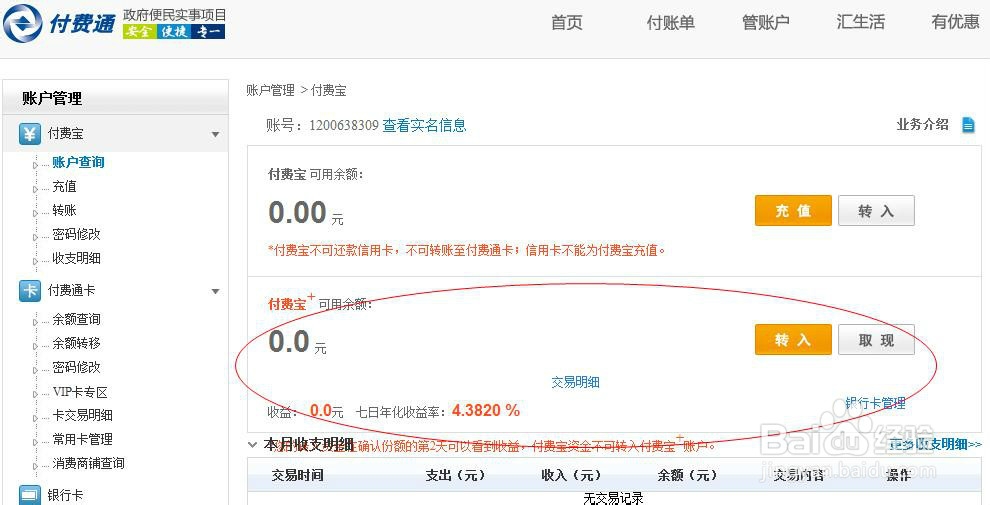
5、之后如果要进行转入操作的话,再点击转入,这里可能需要绑定一下,之后在弹出的界面选择您要操作的金额,我这里就选择10


6、确认无误可以输入之前设置好的交易密码数字,就可以成功了


7、 点击关闭,之后进入自己的后台去查看,发现付费宝+账户已经从0变成了10,所以整个流程全部测试通过。希望演示也可以帮助大家,全部都是一步步的截图过来的,没有遗漏任何步骤。
