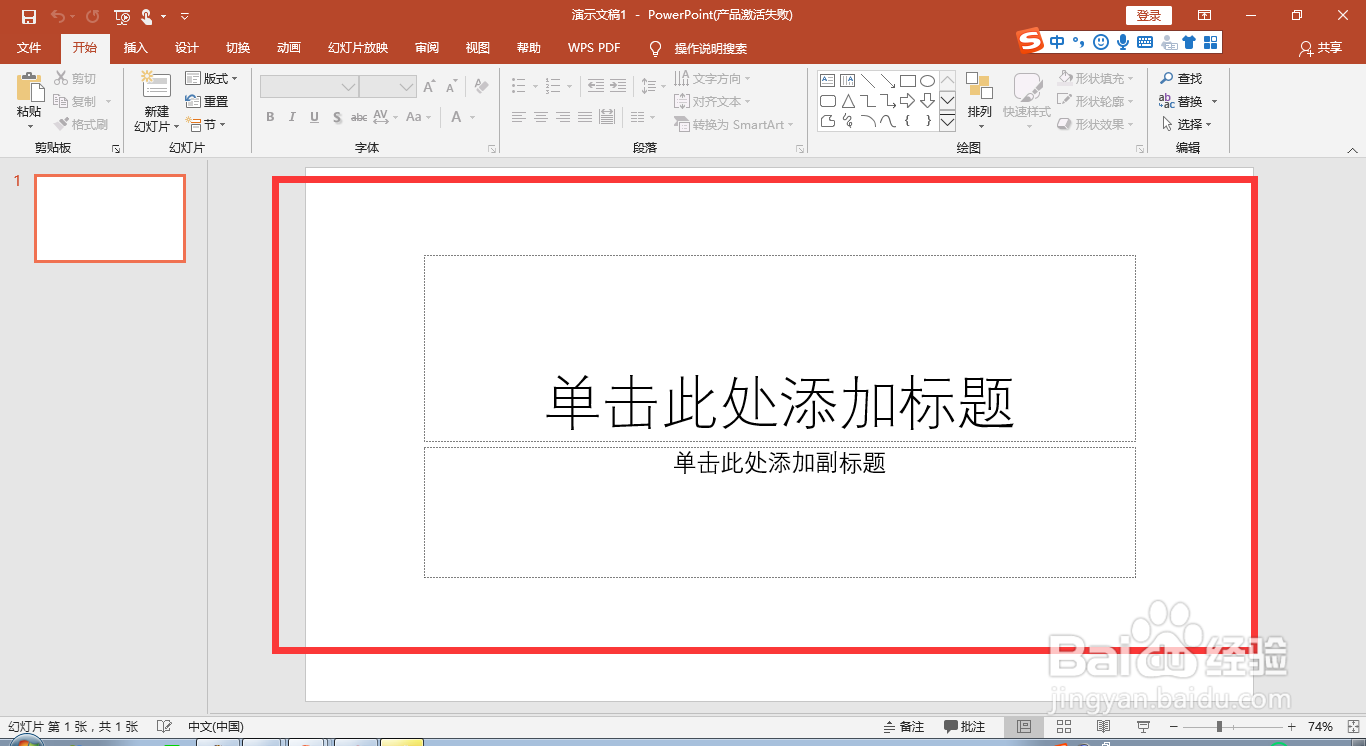
1、首先,利用2016版MS office ppt创建一个新的幻灯片;
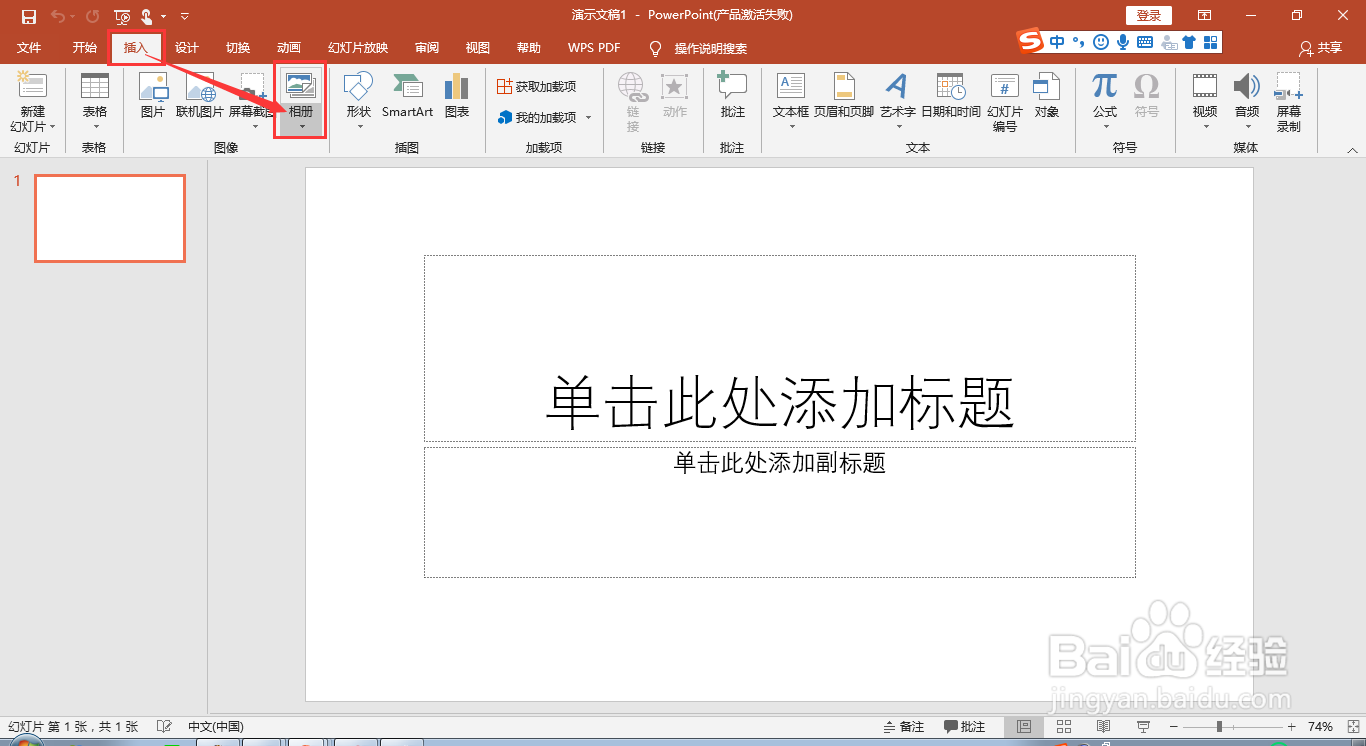
2、从“插入”→“图像”→“相册”→“新建相册”,如下图所示;

3、进入到相册设置后,从“文件/磁盘”→“选中合适的图片”→“插入”,如下图所示;


4、接着再次从“文件/磁盘”→“选中合适的图片”→“插入”,依次插入其余的图片,如下图所示;


5、待添加完图片后,再适当调整图片版式或相框形状,接着点击“创建”,即可看到pptx多出了很多幻灯片。


时间:2026-04-23 13:17:42
1、首先,利用2016版MS office ppt创建一个新的幻灯片;
2、从“插入”→“图像”→“相册”→“新建相册”,如下图所示;
3、进入到相册设置后,从“文件/磁盘”→“选中合适的图片”→“插入”,如下图所示;
4、接着再次从“文件/磁盘”→“选中合适的图片”→“插入”,依次插入其余的图片,如下图所示;
5、待添加完图片后,再适当调整图片版式或相框形状,接着点击“创建”,即可看到pptx多出了很多幻灯片。
