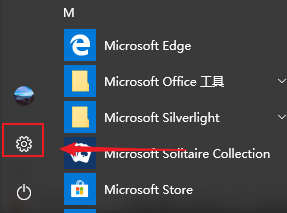
1、点击windows左下按钮。

2、点击齿轮设置按钮。
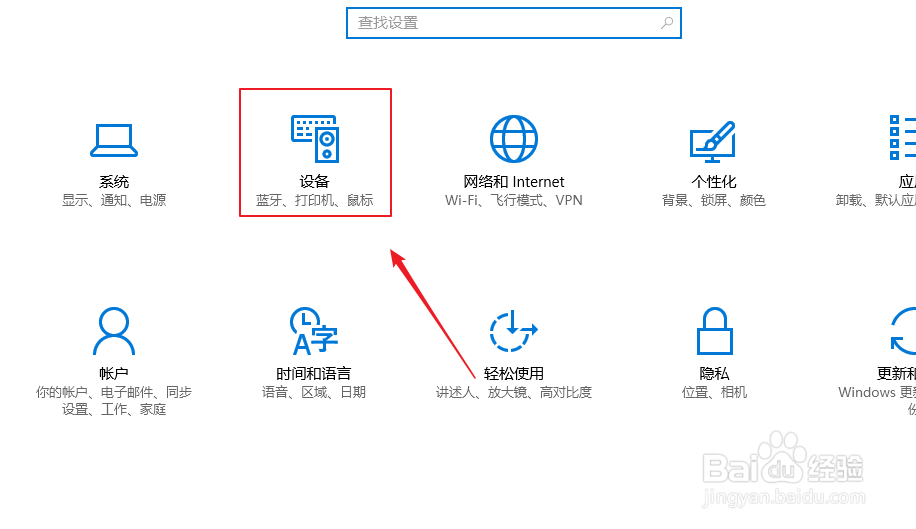
3、选择【设备】。
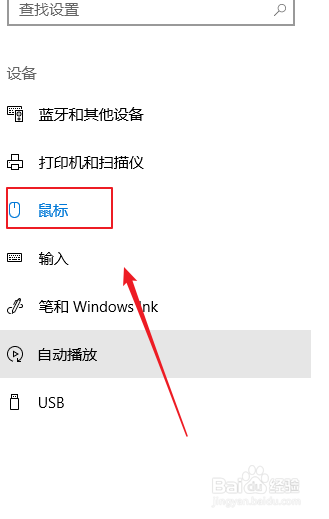
4、选择【鼠标】。
5、选择【其他鼠标选项】。

6、切换到【指针选项】标签。

7、默认自动移动到默认按钮是没有勾选的。
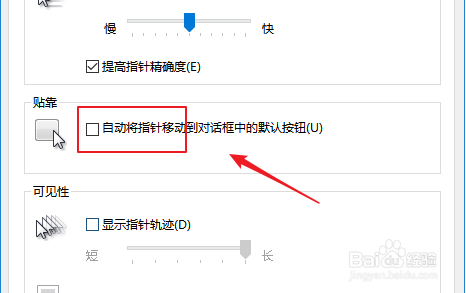
8、点击勾选后,点击【确定】,我们打开一个对话框窗口,发现不用移动鼠标,指针自动移动到默认按钮上了,是不是很方便呢。

时间:2026-04-22 07:36:46
1、点击windows左下按钮。
2、点击齿轮设置按钮。
3、选择【设备】。
4、选择【鼠标】。
5、选择【其他鼠标选项】。
6、切换到【指针选项】标签。
7、默认自动移动到默认按钮是没有勾选的。
8、点击勾选后,点击【确定】,我们打开一个对话框窗口,发现不用移动鼠标,指针自动移动到默认按钮上了,是不是很方便呢。
