1、打开【powerpoint】软件。

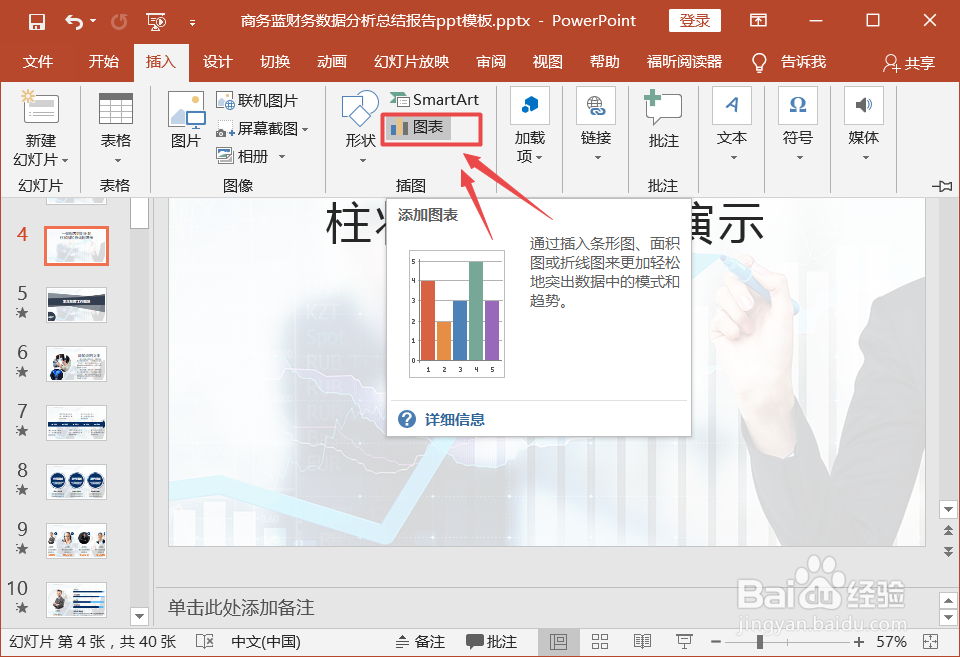
2、点击【插入】按钮。

3、选择【图表】,进入图形插入页面。
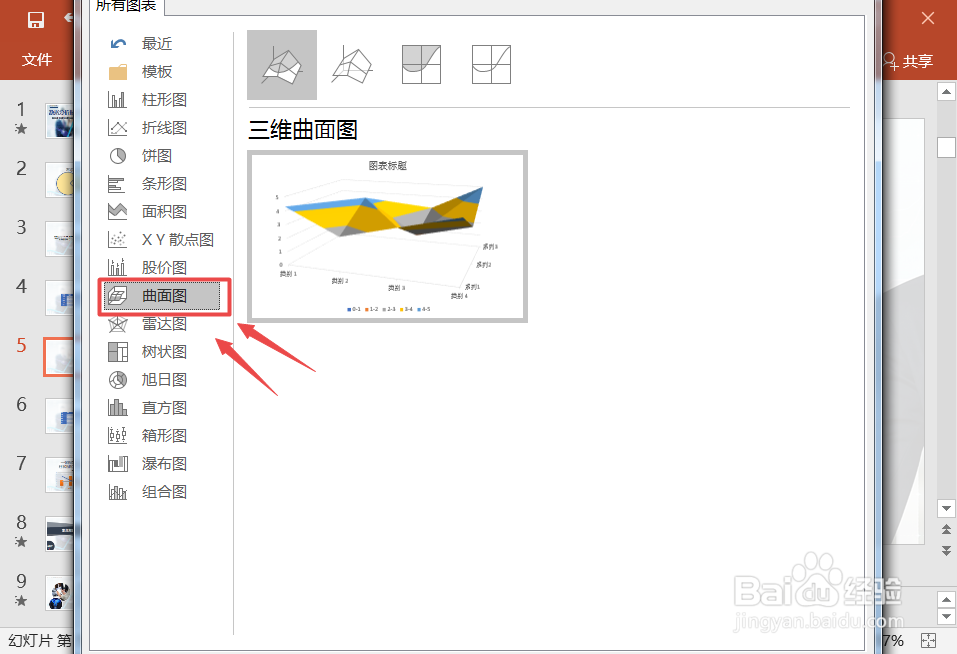
4、选择【曲面图】,进入3D/立体图形的三维曲面图预览界面。
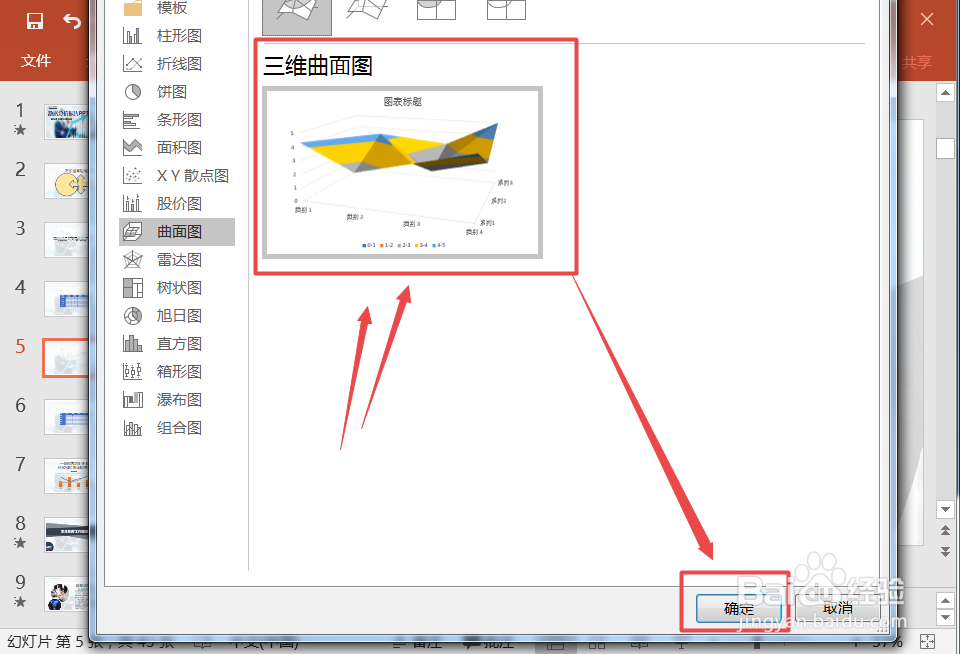
5、选定【三维曲面图】样式后,点击【确定】即可。
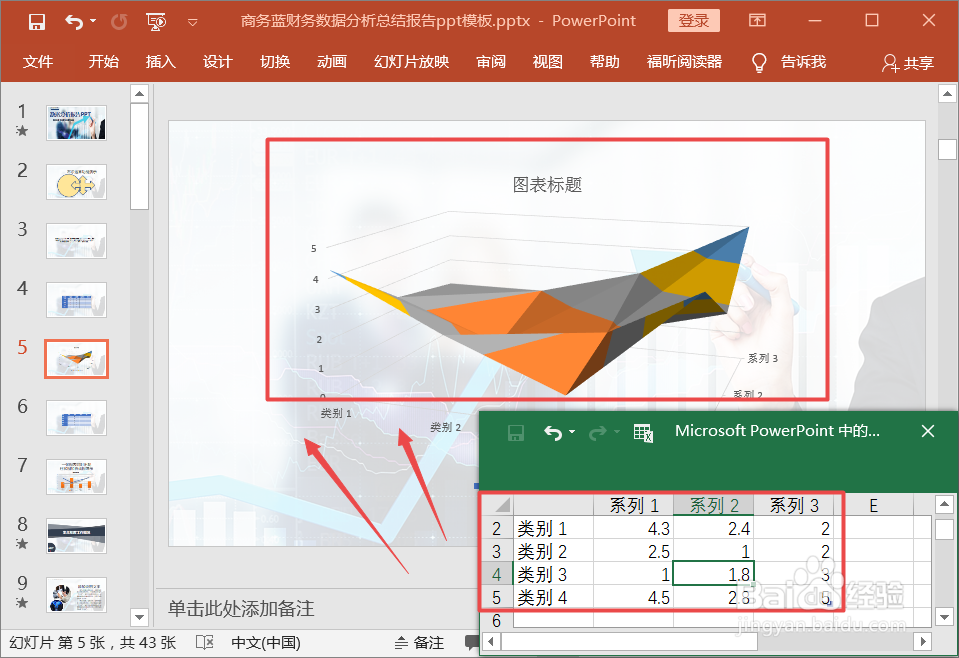
6、ppt页面绘制出3D/立体图形。

7、双击3D/立体图形,在弹出的EXCEL表格中可以对图形进行参数编辑。
时间:2026-05-03 09:51:15
1、打开【powerpoint】软件。
2、点击【插入】按钮。
3、选择【图表】,进入图形插入页面。
4、选择【曲面图】,进入3D/立体图形的三维曲面图预览界面。
5、选定【三维曲面图】样式后,点击【确定】即可。
6、ppt页面绘制出3D/立体图形。
7、双击3D/立体图形,在弹出的EXCEL表格中可以对图形进行参数编辑。
