Win10怎么创建wifi热点,win10如何设置wifi热点

 时间:2026-02-16 02:23:53

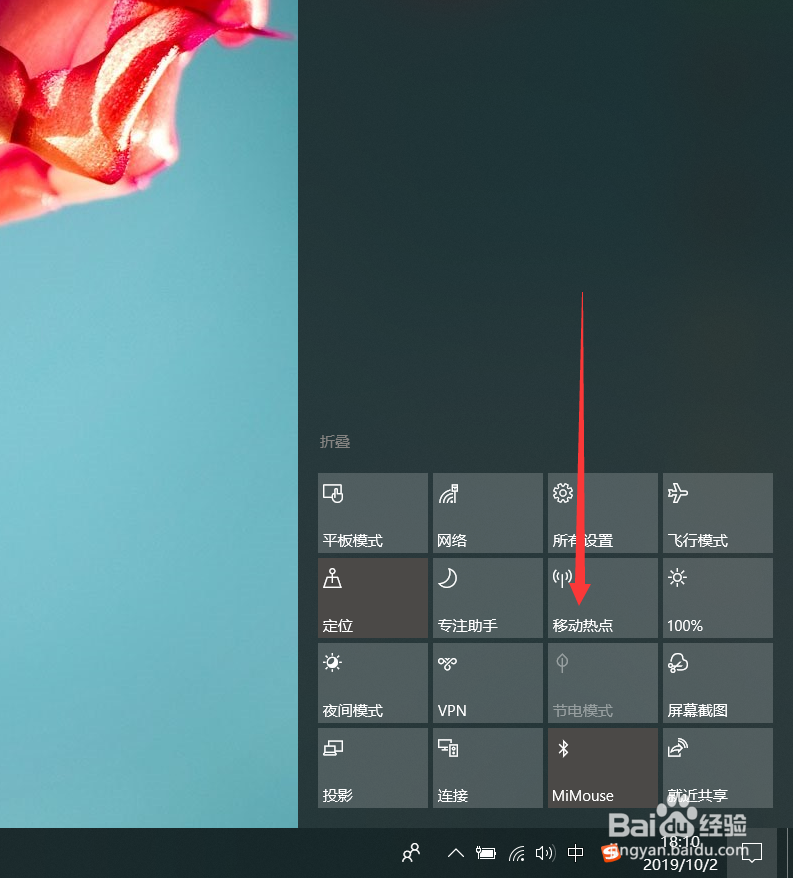
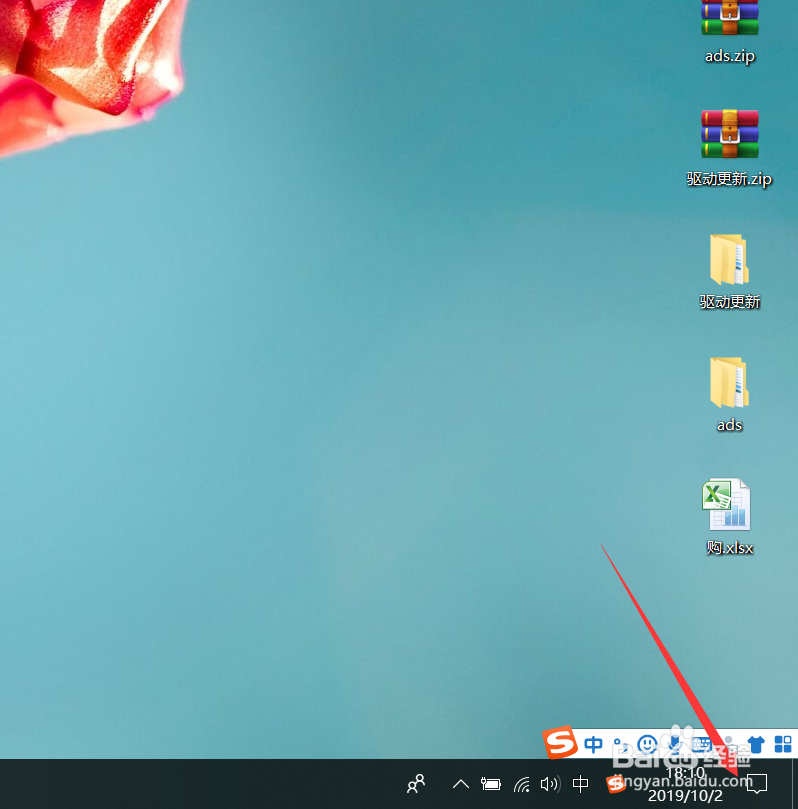
1、电脑开机后,点击任务栏通知区域的消息图标,如图。
Win10怎么创建wifi热点,win10如何设置wifi热点

2、点击后,在消息通知栏有鼠标右键点击移动热点,如图。

Win10怎么创建wifi热点,win10如何设置wifi热点

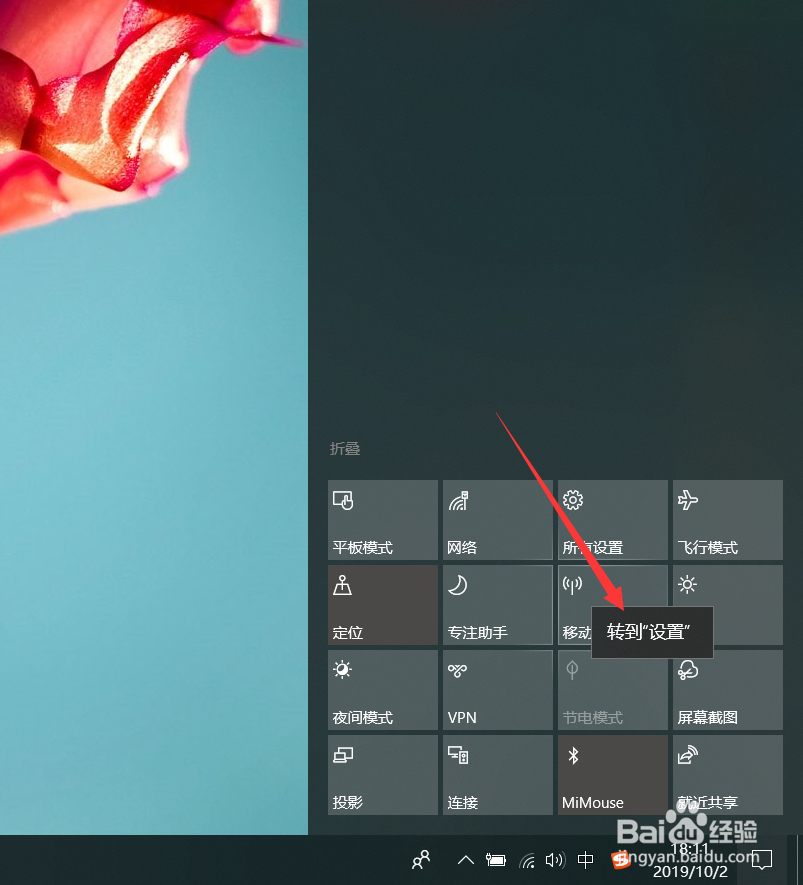
3、点击右键后,点击转到设置选项,如图,

Win10怎么创建wifi热点,win10如何设置wifi热点

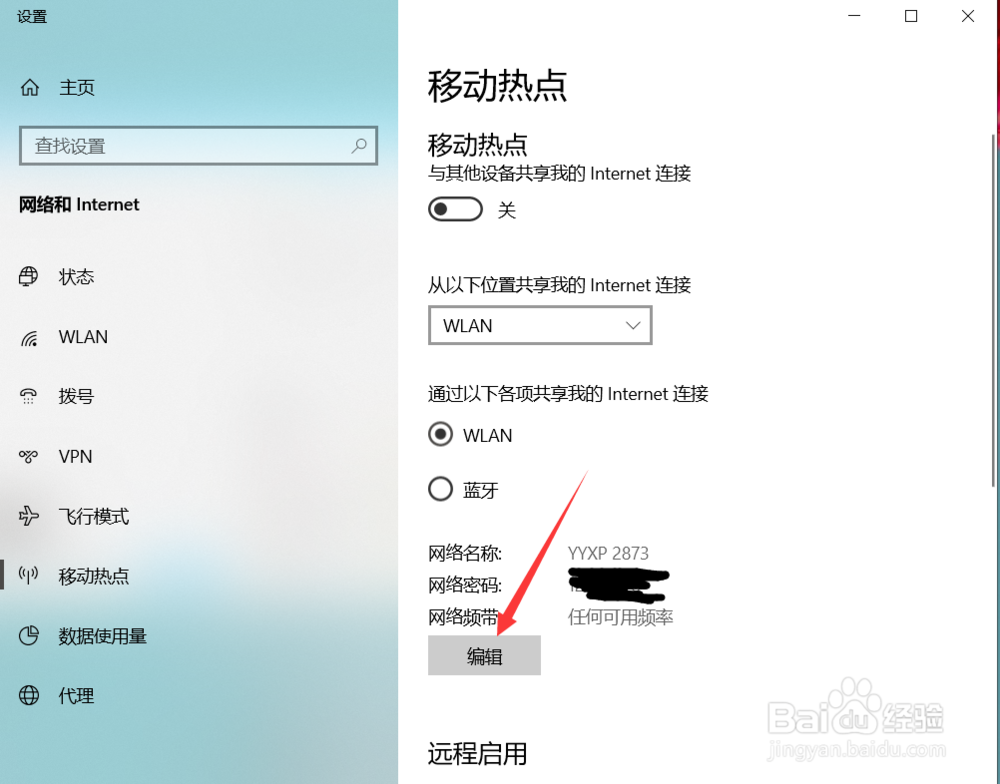
4、点击后,在打开的移动热点界面点击编辑,如图。

Win10怎么创建wifi热点,win10如何设置wifi热点

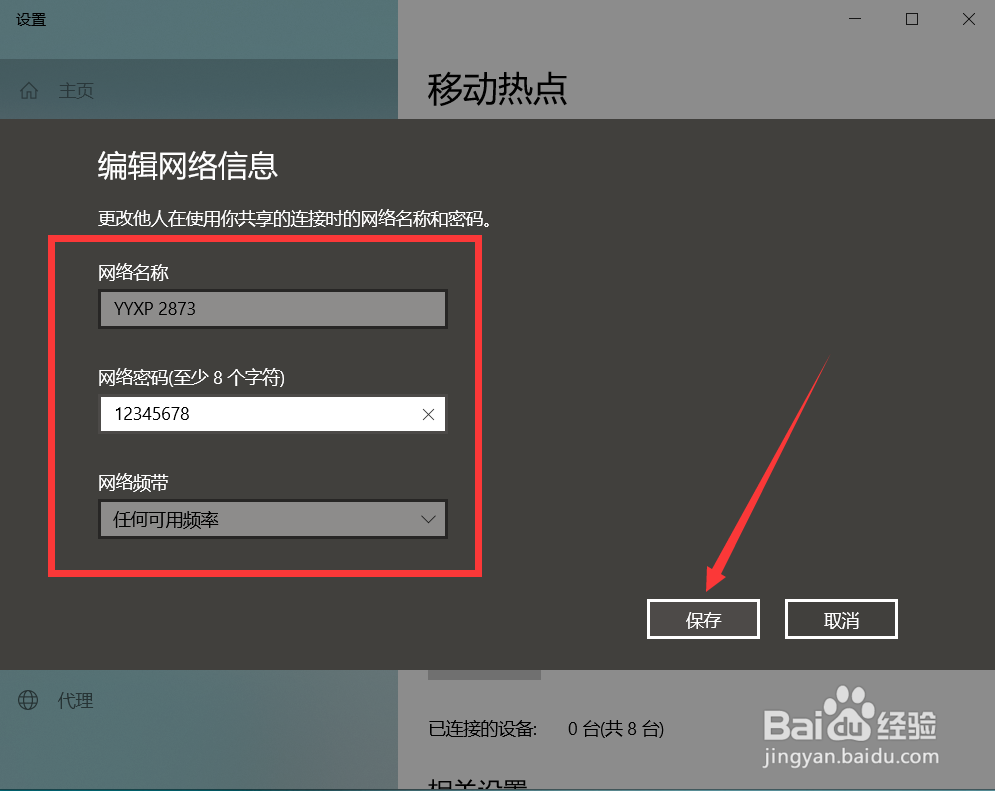
5、点击后,在弹出的编辑网络信息界面输入热点名称和密码,然后点击保存,如图。
Win10怎么创建wifi热点,win10如何设置wifi热点

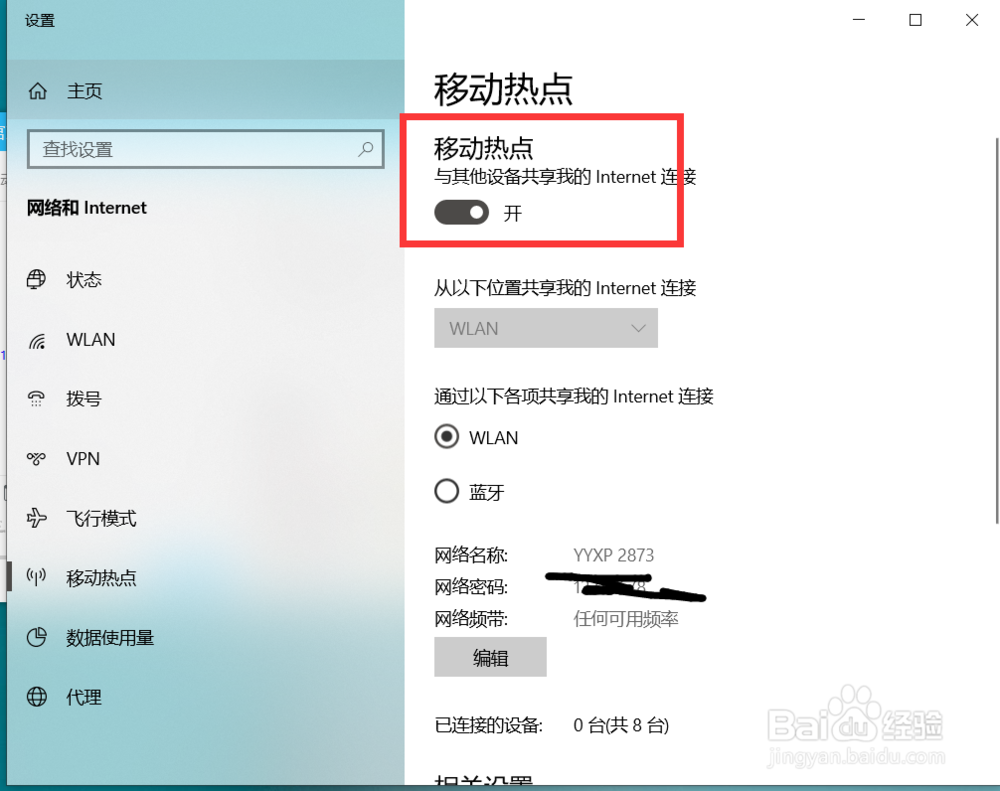
6、编辑好WiFi热点后,点击打开移动热点即可,如图。

Win10怎么创建wifi热点,win10如何设置wifi热点

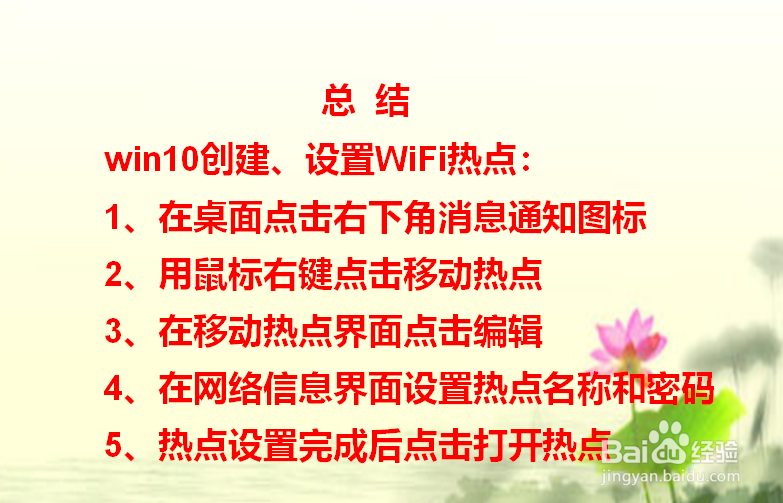
1、win10创建、设置WiFi热点:

1、在桌面点击右下角消息通知图标

2、用鼠标右键点击移动热点

3、在移动热点界面点击编辑

4、在网络信息界面设置热点名称和密码

5、热点设置完成后点击打开热点
Win10怎么创建wifi热点,win10如何设置wifi热点

  • win10系统怎么设置移动热点共享?
  • Adobe Illustrator如何转换简易3D效果
  • FWTools安装与tif切图以及导入shp数据到mysql
  • Mac系统卸载Adobe Lightroom Classic CC 2019
  • Win7系统下如何查看最近打开过的文档、项目?
  • 热门搜索
    20万买什么车 高考政治必背知识点 初中化学知识点总结 代赭石的功效与作用 蕨菜的功效作用及危害 大学运动会总结 牡蛎粉的功效与作用 美容护肤知识 藤梨根的功效与作用 蝉蜕的功效与作用