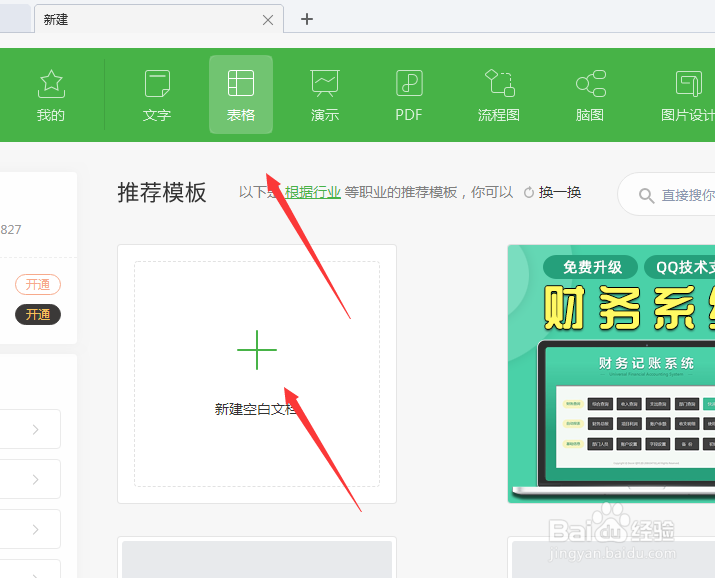
1、 首先我们打开WPS软件,在首页点击表格,在点击新建空白文档。
2、 现在我们一这个新建的表格为列讲讲,如何统计参加考试的学生数。

3、 我们在上面表格中先光标点中需要统计的单元格,然后点击函数,找到count函数点击,然后点击确定。
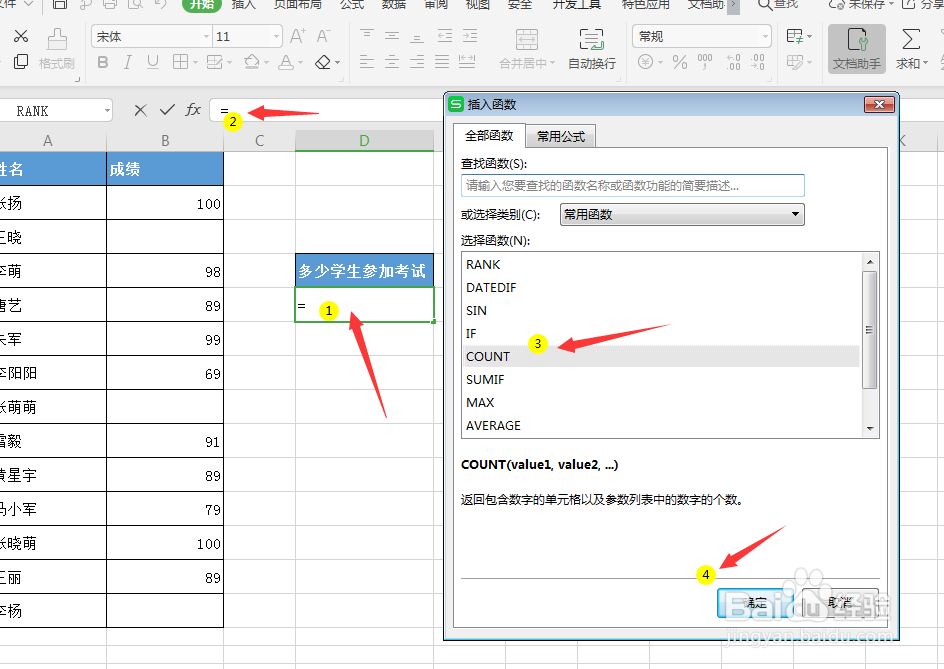
4、 在下面我们在弹出窗口中值1中填入(B2:B14),然后点击确定。

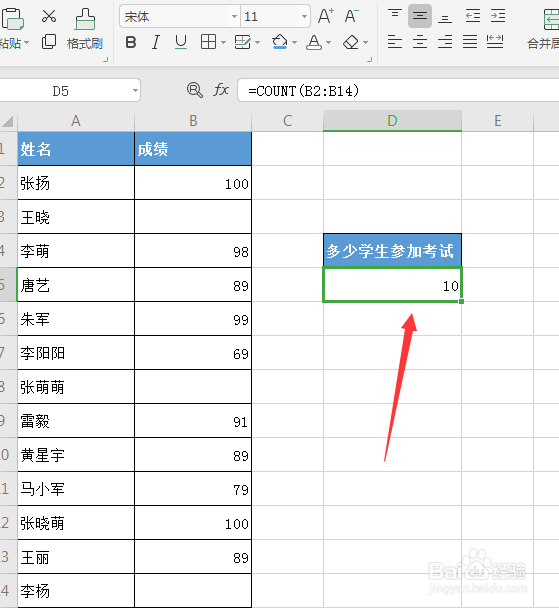
5、 通过上面的步骤后,我们很快求出参加考试的人员。
时间:2026-04-23 08:22:07
1、 首先我们打开WPS软件,在首页点击表格,在点击新建空白文档。
2、 现在我们一这个新建的表格为列讲讲,如何统计参加考试的学生数。
3、 我们在上面表格中先光标点中需要统计的单元格,然后点击函数,找到count函数点击,然后点击确定。
4、 在下面我们在弹出窗口中值1中填入(B2:B14),然后点击确定。
5、 通过上面的步骤后,我们很快求出参加考试的人员。
