PPT怎么制作缩略预览图? ppt缩略图的制作方法

 时间:2026-04-25 01:53:32

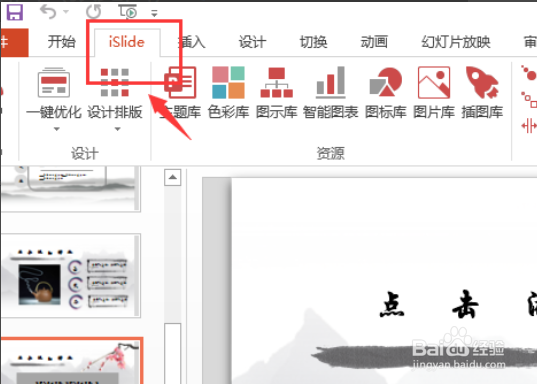
1、首先呢,请小可爱们先去下载安装islide插件吧,然后再去打开需要生成预览图的PPT文档吧,点击“islide”吧!
PPT怎么制作缩略预览图? ppt缩略图的制作方法

2、然后呢,现在请小可爱们再出现的界面里去点击下方的“PPT拼图”吧!

PPT怎么制作缩略预览图? ppt缩略图的制作方法

3、接着呢,在弹出框中,小可爱对将要生成的预览图进行细节设置哦,比如图片宽度、背景颜色、水印等等啦。弹出框右侧为效果预览哦!

PPT怎么制作缩略预览图? ppt缩略图的制作方法

4、之后呢,在设置完成后,小可爱再去点击下方“另存为”,去保存缩略图哦。

PPT怎么制作缩略预览图? ppt缩略图的制作方法

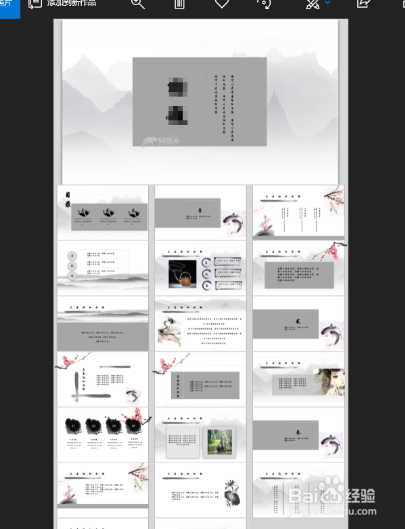
5、最后呢,小可爱去打开你保存的路径哦,去打开图片,就会得到这个PPT的预览缩略图啦!
PPT怎么制作缩略预览图? ppt缩略图的制作方法

1、第一步,下载安装islide插件,打开PPT文档,点击“islide”;

第二步,点击下方的“PPT拼图”;

第三步,对将要生成的预览图进行细节设置;

第四步,点击下方“另存为”,保存缩略图;

第五步,打开你保存的路径,打开图片即可完成。

  • 对中国企业在越南投资考察的几点建议
  • 如何让ppt文件在文件夹中显示缩略图
  • 如何用PPT制作太阳小图标
  • 如何让ppt做出纸缝效果?
  • 怎么用PPT做汉字笔画的动态演示文件
  • 热门搜索
    西联汇款怎么操作 我的世界狗怎么繁殖 微信账号怎么注销 被蚊子咬了怎么办 山东人怎么样 空调外机声音大怎么回事 页码怎么从第三页开始 意外险怎么买 怎么写情书 刀削面怎么做