1、开启office365中的PowerPoint。

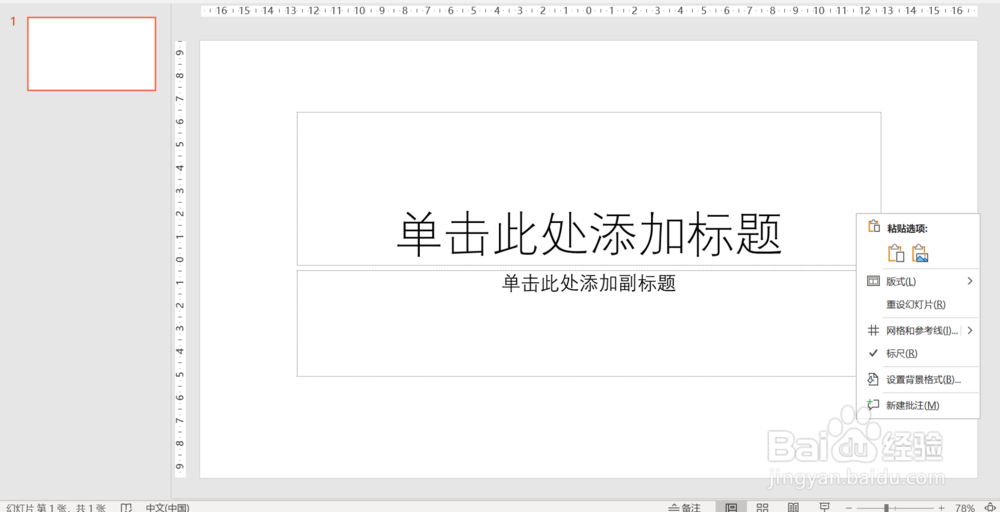
2、右键单击幻灯片中的空白区域:
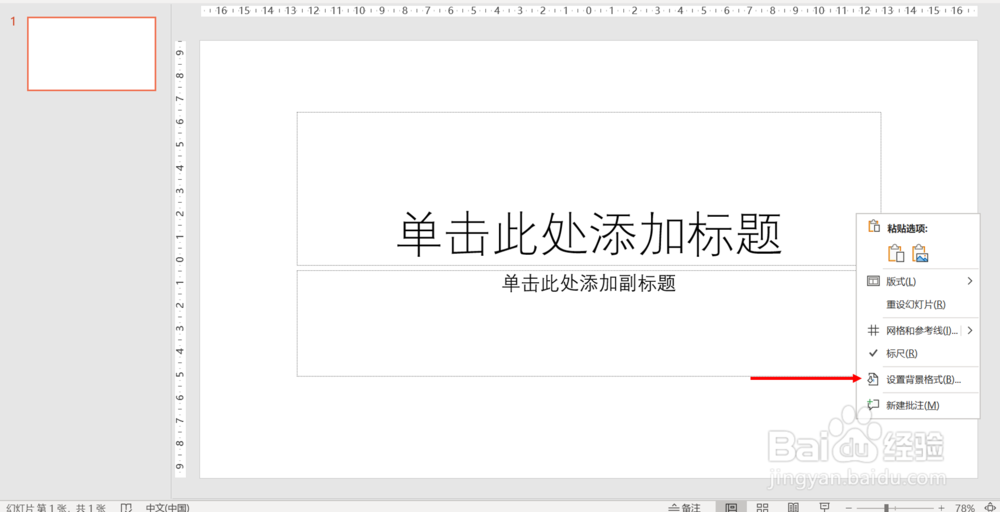
3、点击下图红色箭头所指的“设置背景格式”:
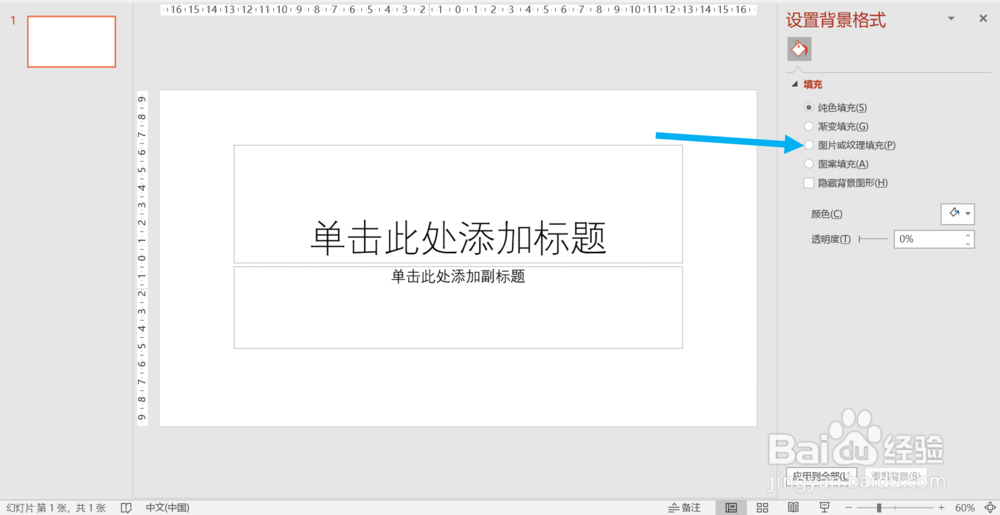
4、选择下图蓝色箭头所指的“图片或纹理填充”:
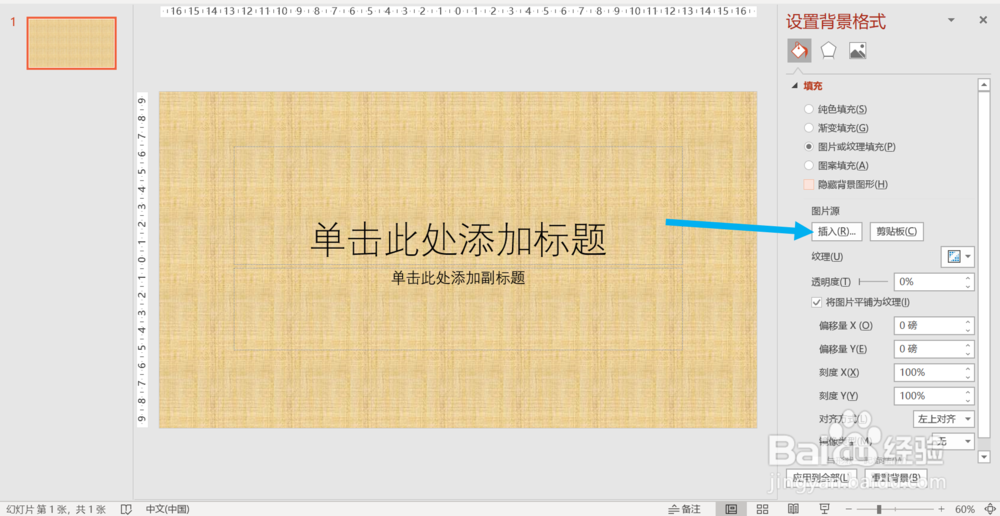
5、选择下图蓝色箭头所指的“插入”:
6、选择下图红色圈所示的“联机图片”:
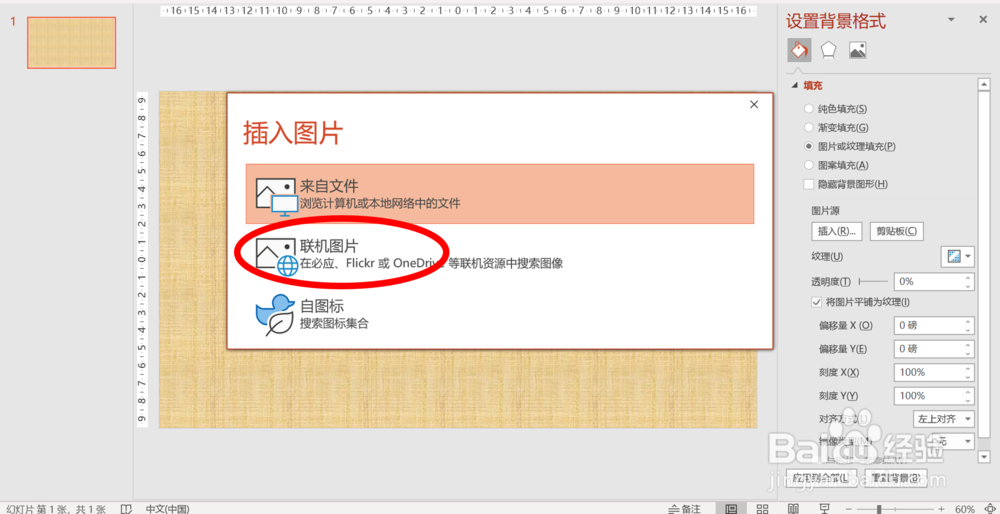
7、我们会看到如下的窗口,根据自己的需要选择图片,那么我们就能将背景改为联机图片。

时间:2026-04-21 17:27:50
1、开启office365中的PowerPoint。
2、右键单击幻灯片中的空白区域:
3、点击下图红色箭头所指的“设置背景格式”:
4、选择下图蓝色箭头所指的“图片或纹理填充”:
5、选择下图蓝色箭头所指的“插入”:
6、选择下图红色圈所示的“联机图片”:
7、我们会看到如下的窗口,根据自己的需要选择图片,那么我们就能将背景改为联机图片。
