如何使用AI的照亮边缘效果

 时间:2026-02-14 15:31:58

1、首先我们在桌面中打开AI,然后在AI中新建画布,设置我们需要的画布大小点击创建即可。

如何使用AI的照亮边缘效果

2、进入AI界面后,我们在左侧的工具栏中点击矩形工具,然后在画布中画出一个矩形。

如何使用AI的照亮边缘效果

3、然后我们点击上方菜单栏中的效果,在下拉列表中的风格化中点击照亮边缘效果。

如何使用AI的照亮边缘效果

4、这时我们在在屏幕的右侧设置中,为图片设置添加的照亮边缘效果的相应参数,然后点击上方的确定返回画布。
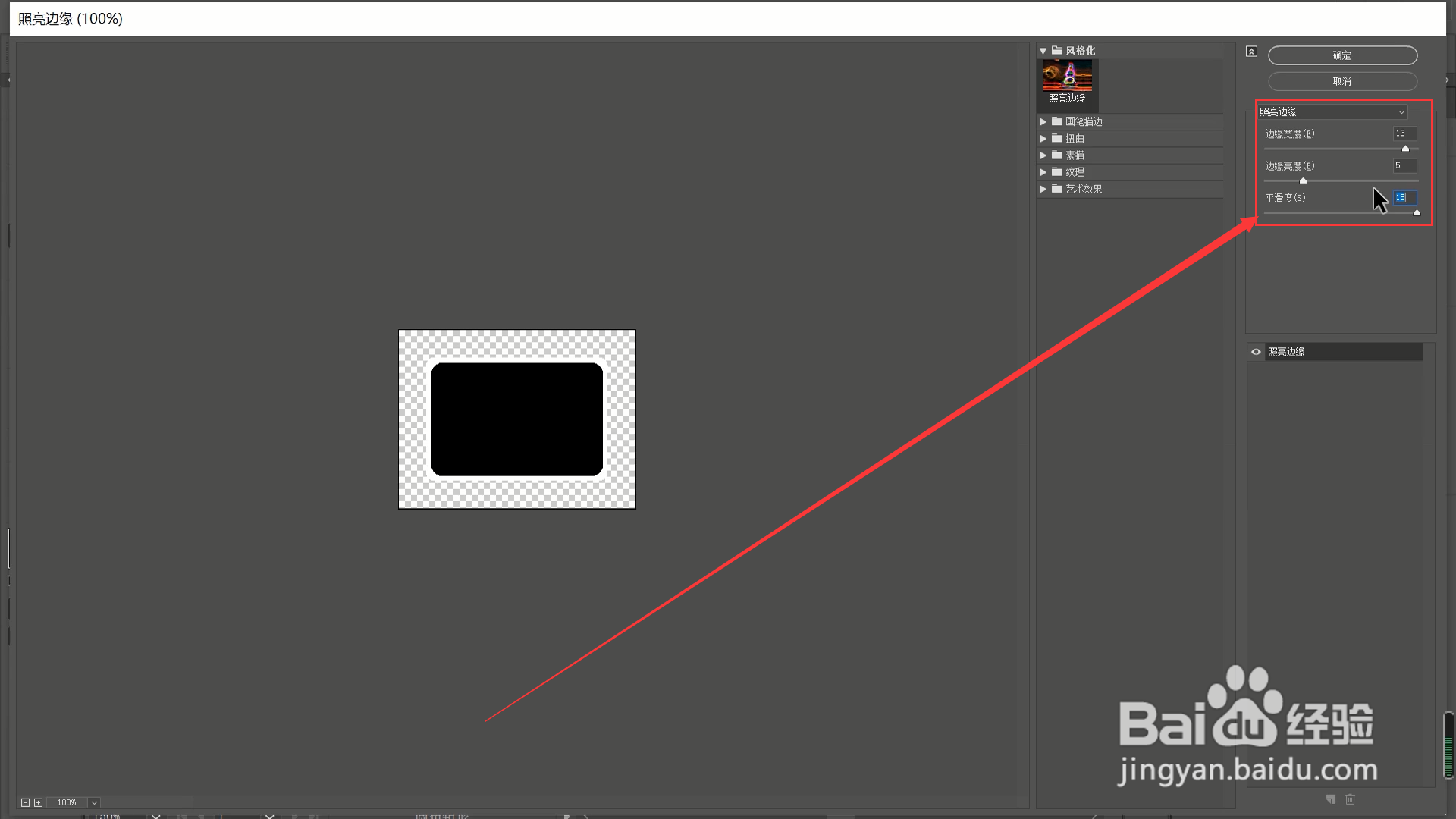
如何使用AI的照亮边缘效果

5、进行完这些步骤之后,在AI中为图片添加照亮边缘效果的操作就完成啦!哈哈,你学会了吗?

如何使用AI的照亮边缘效果

1、1.在AI中,选中任意图形

2.点击效果-风格化-照亮边缘

3.设置相关参数,点击确定即可

如何使用AI的照亮边缘效果

  • 在AI里做好了图像 但是导出后看到的很模糊 怎么才能保证原来的清晰度呢
  • ai怎么画波浪线
  • AI中钢笔工具怎么画圆滑的曲线
  • AI的历史记录在哪
  • ai怎么编组
  • 热门搜索
    上海昆虫博物馆 淘宝联盟怎么赚钱 淘宝怎么上传视频 平添的近义词 车辆违章怎么查询 怎么投资理财 舌头烫伤怎么办 男生头发发型 小孩打嗝怎么办 apple music怎么用