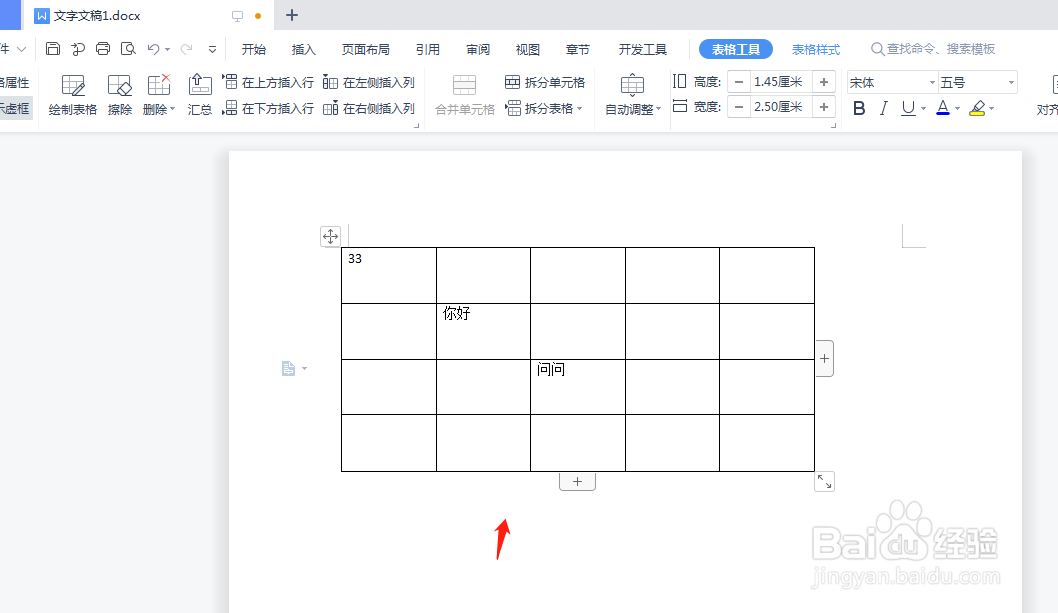
1、要在表格的某行上方或者下方插入行,先将光标移动到该行。
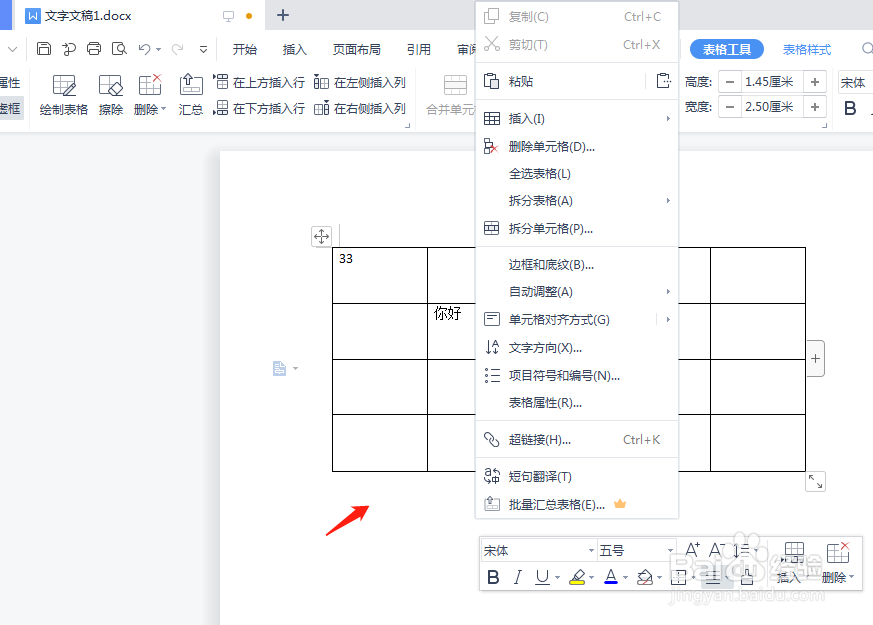
2、点击鼠标右键,选中右侧菜单中的“插入”按钮。
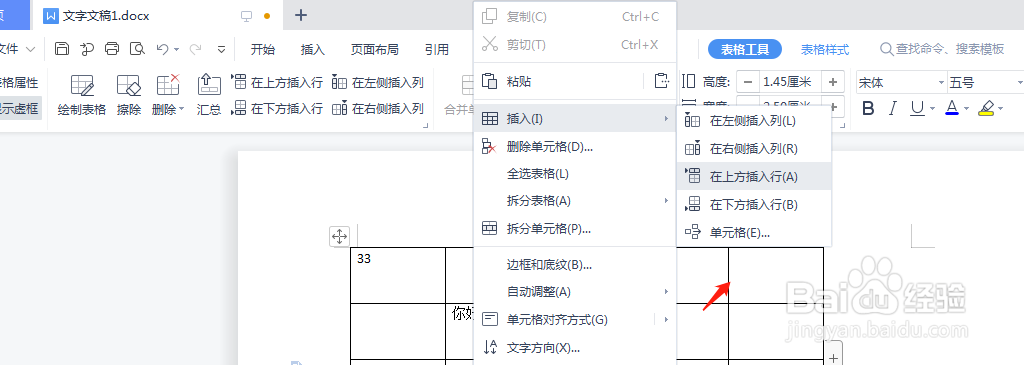
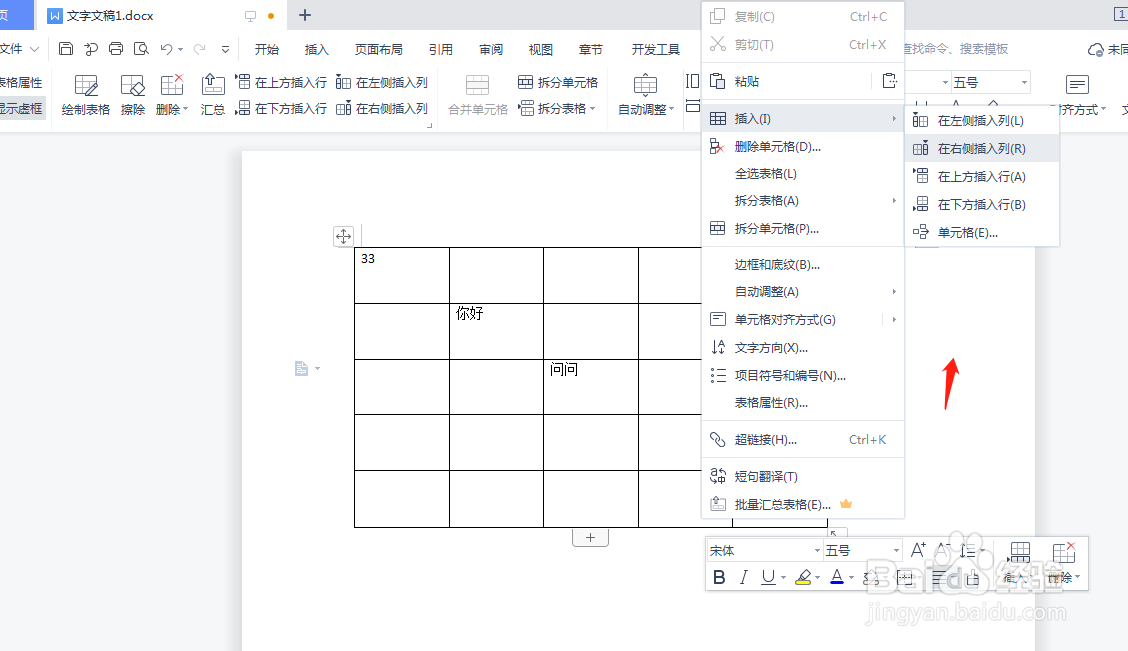
3、在弹出的二级菜单中,根据需要选择“在上方插入行”或者“在下方插入行”。
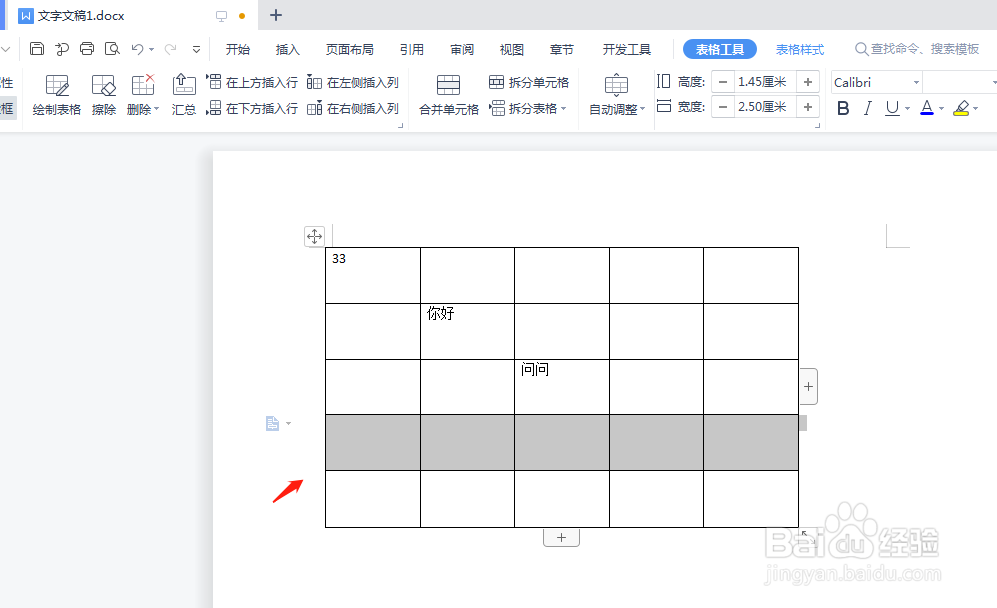
4、如果要在光标所在行下方插入行,选中“在下方插入行”按钮,即可完成操作。
5、和插入行类似,如果要在指定位置插入列,也要先将光标放在相应的列。
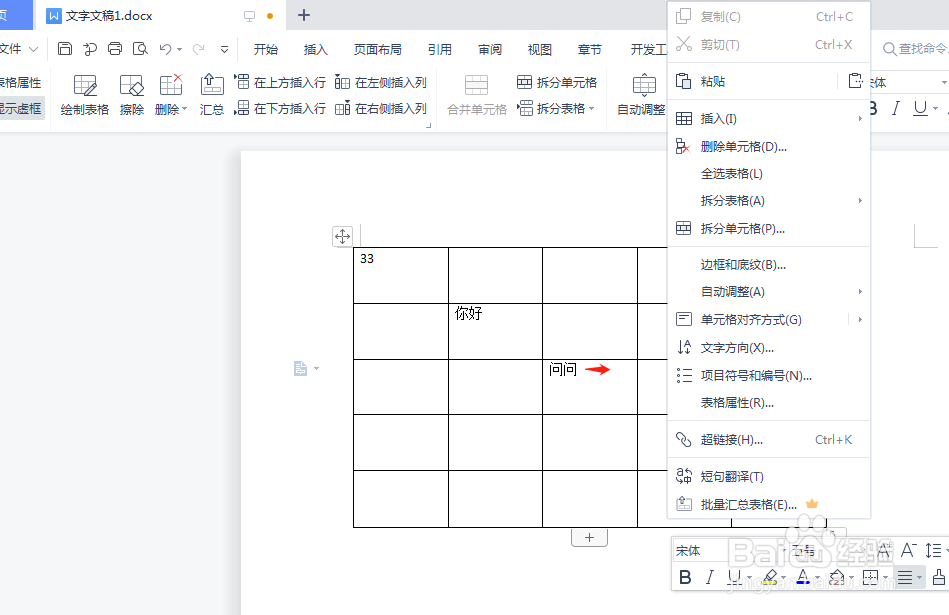
6、通过点击鼠标右键,在弹出的菜单中,选中“在右侧插入列”或者“在左侧插入列”来完成设置。
时间:2026-04-28 13:46:14
1、要在表格的某行上方或者下方插入行,先将光标移动到该行。
2、点击鼠标右键,选中右侧菜单中的“插入”按钮。
3、在弹出的二级菜单中,根据需要选择“在上方插入行”或者“在下方插入行”。
4、如果要在光标所在行下方插入行,选中“在下方插入行”按钮,即可完成操作。
5、和插入行类似,如果要在指定位置插入列,也要先将光标放在相应的列。
6、通过点击鼠标右键,在弹出的菜单中,选中“在右侧插入列”或者“在左侧插入列”来完成设置。
