电脑显示屏两边变黑 屏幕缩小了

 时间:2026-02-15 07:22:29

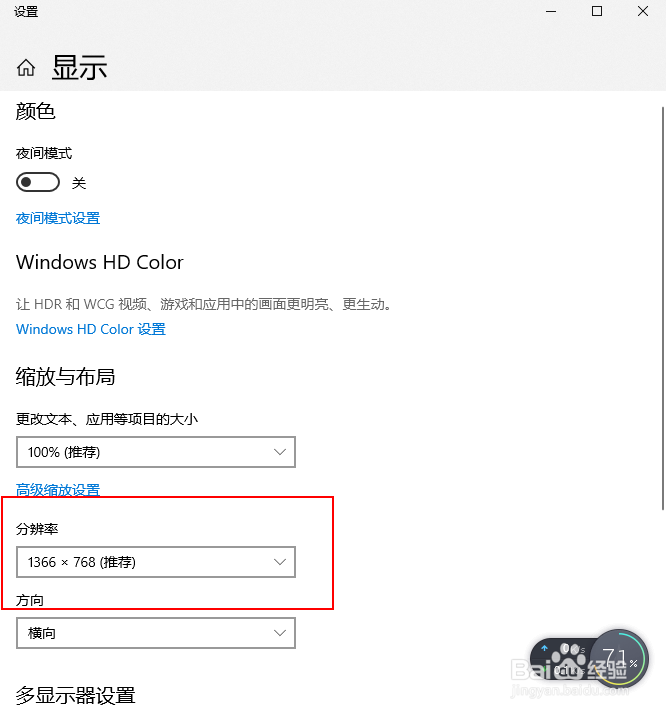
1、在桌面空白的地方点击鼠标右键,选择“显示设置”。

电脑显示屏两边变黑 屏幕缩小了

2、找到“分辨率”。

电脑显示屏两边变黑 屏幕缩小了

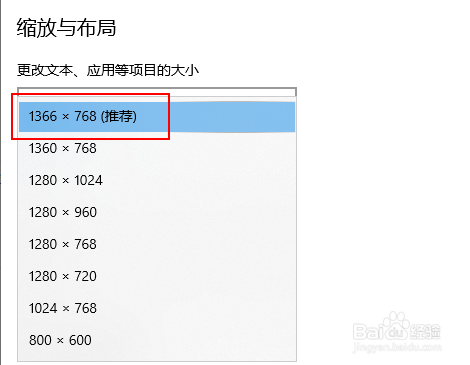
3、在屏幕分辨率页面中点击”分辨率“,选择最大的那个,点击”确定“即可。

电脑显示屏两边变黑 屏幕缩小了

1、点击开始菜单中的”控制面板“。

电脑显示屏两边变黑 屏幕缩小了

2、在控制面板页面中点击”外观和个性化“下的‘调整屏幕分辨率’。

电脑显示屏两边变黑 屏幕缩小了

3、在屏幕分辨率页面中点击”分辨率“,在下拉框中选择最大的那个,点击”确定“即可。
电脑显示屏两边变黑 屏幕缩小了

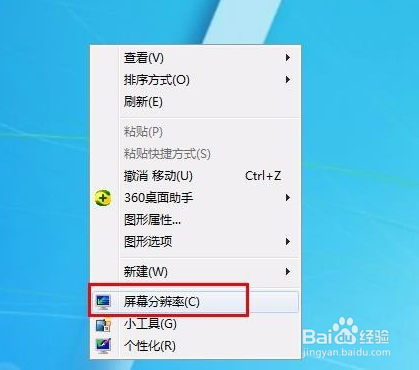
1、我们在电脑桌面的空白处单击鼠标右键,选择屏幕分辨率的选项并打开。

电脑显示屏两边变黑 屏幕缩小了

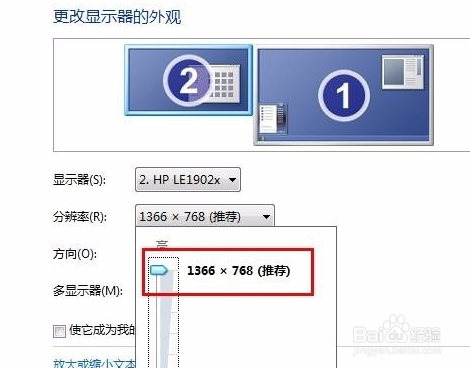
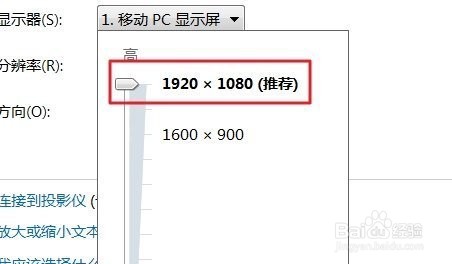
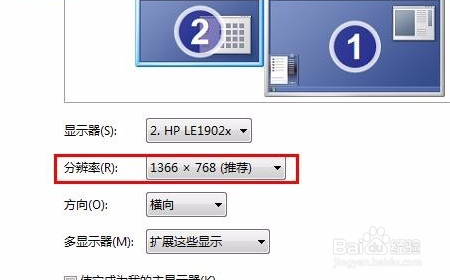
2、进入屏幕分辨率设置的界面,我们将我们的分辨率改为最大的就可以啦。

电脑显示屏两边变黑 屏幕缩小了

3、选择好我们需要改的分辨率之后,界面会出现当前设置的分辨率,我们再点击右下角的应用选项就好了。
电脑显示屏两边变黑 屏幕缩小了

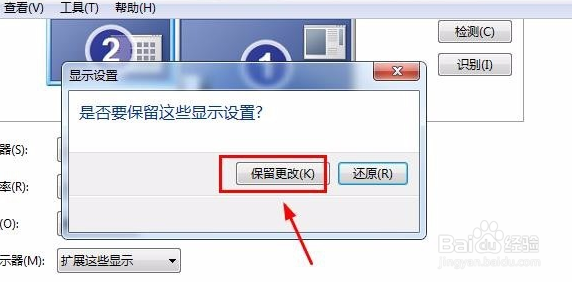
4、电脑界面会弹出一个提示的窗口,提示是否保留显示设置,我们点击保留更改就可以啦。
电脑显示屏两边变黑 屏幕缩小了

  • 电脑屏幕不能整屏幕显示-怎样安装显卡驱动解决
  • 广州如何办理职工住房货币补贴
  • 交通事故对方要钱太多怎么办
  • 烟台旅游一定要去的8个景点
  • 儿童房装修 男孩卧室颜色搭配的技巧
  • 热门搜索
    拔丝山药怎么做 微信运动怎么不显示步数 天津理工大学怎么样 金桔怎么吃 怎么共享文件 qq被盗号了怎么办 微信聊天怎么拍一拍 发财鱼怎么养 怎么样可以瘦脸 社保基数怎么算