1、打开 Adobe Bridge
让我们将自定义 Photoshop 颜色设置与 Creative Cloud 或 Creative Suite 的其余部分同步。为此,我们需要Adobe Bridge。要从 Photoshop 中打开 Adobe Bridge,请转到屏幕顶部的“文件”菜单,然后选择“在 Bridge 中浏览”:

2、打开颜色设置对话框
然后在 Bridge CC 中,转到“编辑”菜单并选择“颜色设置”。在 Bridge CS6 中,转到Edit菜单并选择Creative Suite Color Settings。这将打开颜色设置对话框:
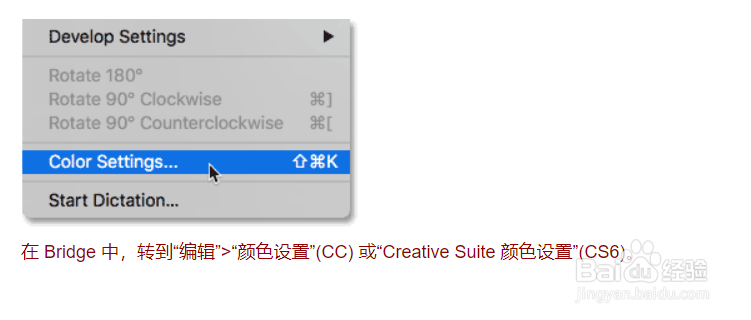
3、Adobe Bridge 中的“颜色设置”对话框
请注意,Bridge 中的“颜色设置”对话框与我们在 Photoshop 中看到的不同。在这里我们选择一个颜色设置预设,而不是选择单独的颜色设置。

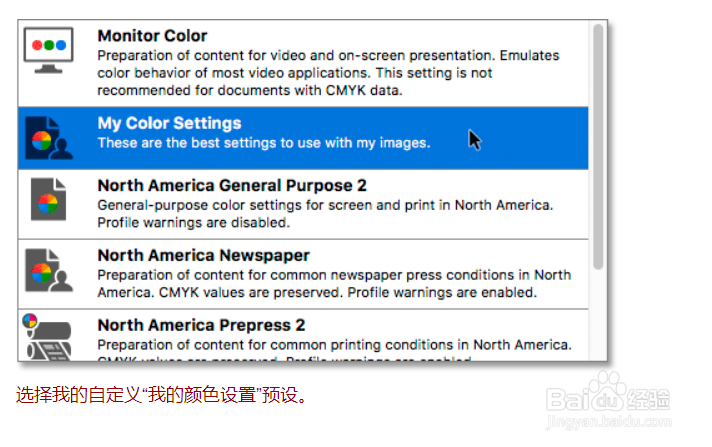
4、选择我的自定义“我的颜色设置”预设
从列表中选择您的自定义预设(您在 Photoshop 中创建的预设)。我将选择“我的颜色设置”预设。请注意,我们在 Photoshop 中为预设添加的描述显示在预设名称下方:
5、点击“申请”
要在 Creative Cloud 或 Creative Suite 中的每个应用程序之间同步您的预设,请单击对话框底部的应用:

