如何使用Graphpad 5.0统计软件作柱状图

 时间:2026-02-12 22:48:19

1、启动Graphpad 5.0统计软件。

如何使用Graphpad 5.0统计软件作柱状图

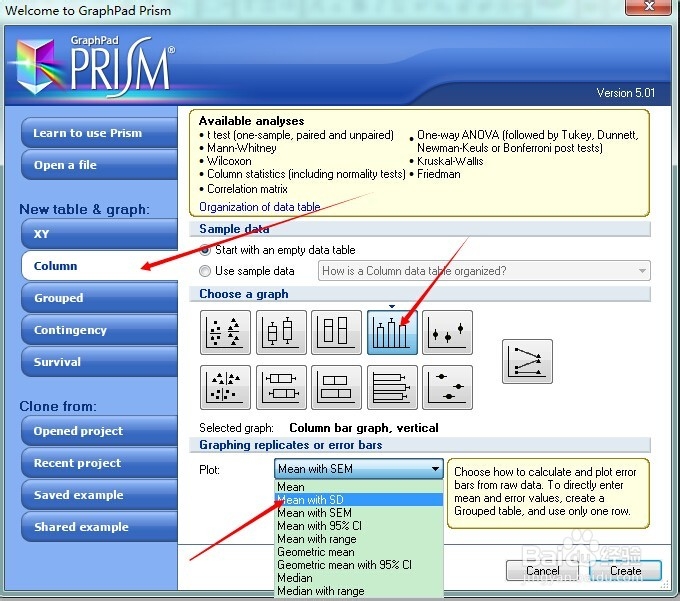
2、点击column,在choose a grahp下选择柱状图类型,并根据你要求选择数据的表达形式(如 均值+SD或SEM,在此我选择 均值+SD进行以下操作),点击确定。
如何使用Graphpad 5.0统计软件作柱状图

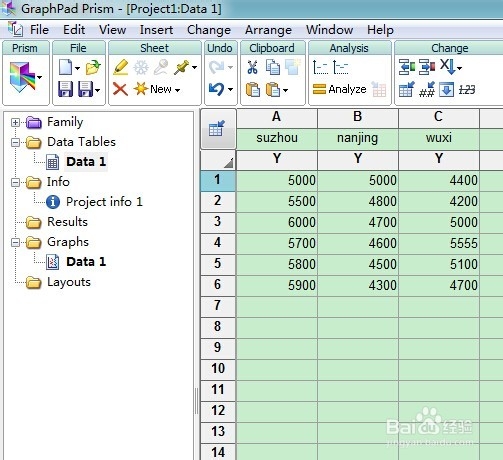
3、将实验数据填入表格中。

如何使用Graphpad 5.0统计软件作柱状图

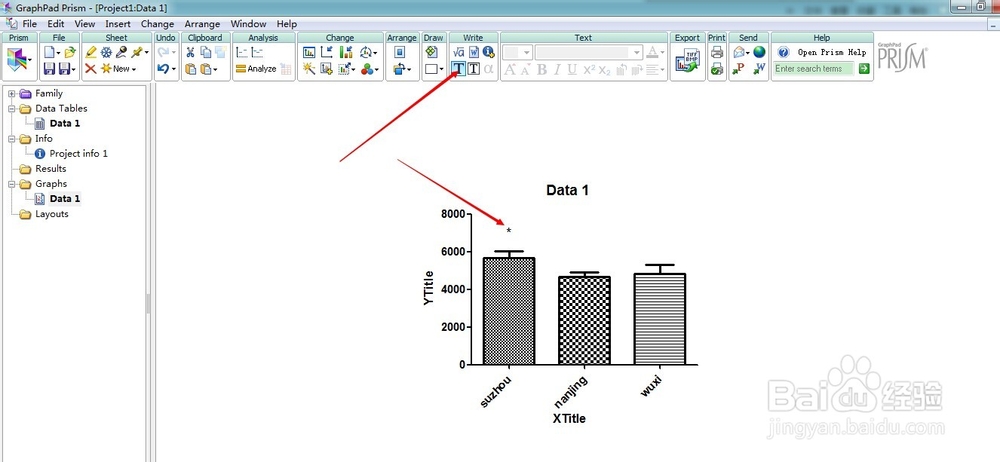
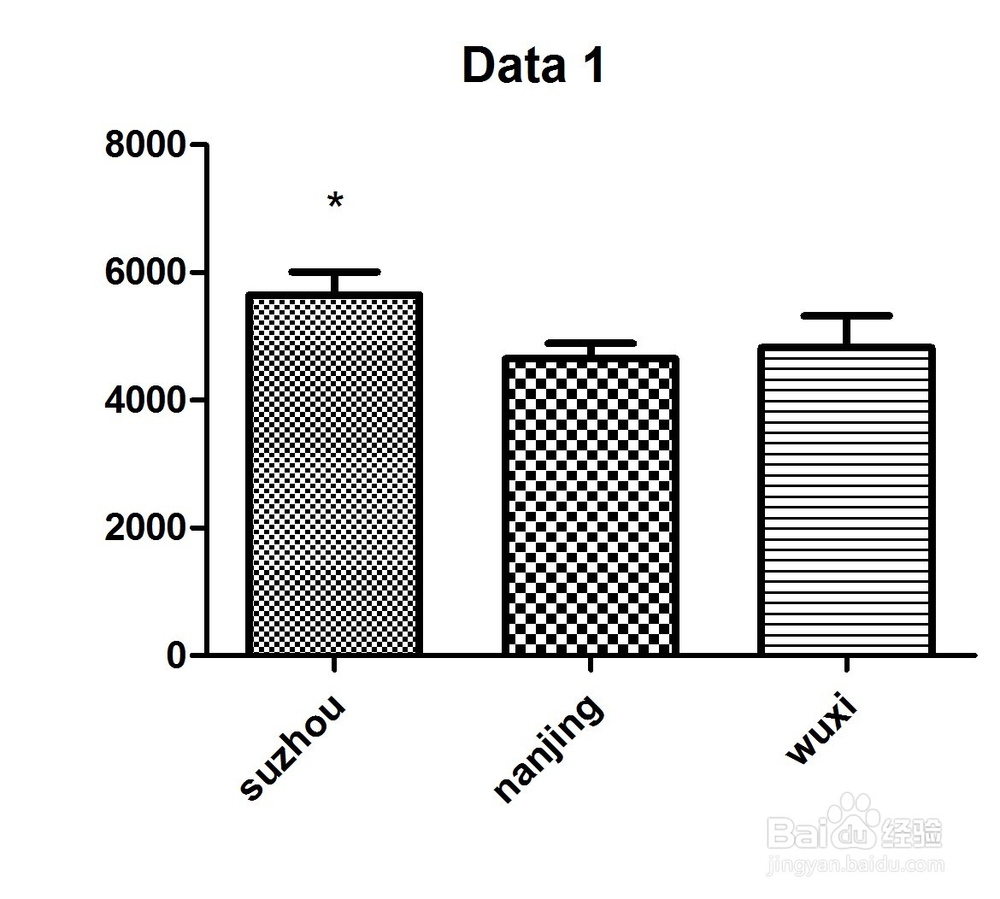
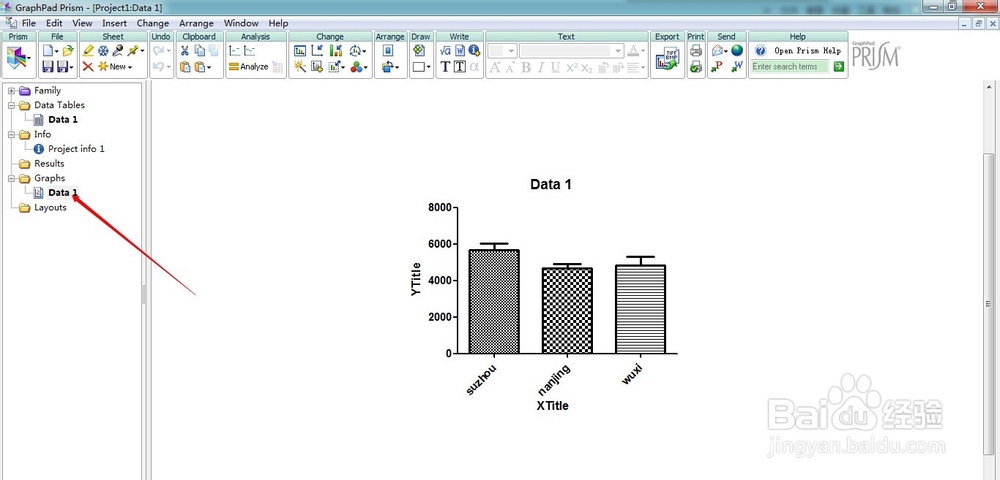
4、数据填完后,点击左侧目录中的Graphs中的Data1,就会出现苏州、南京、无锡三个地方工资柱状图。
如何使用Graphpad 5.0统计软件作柱状图

5、根据统计结果在图中标注是否有显著差异,以*表示,若无则不标注。

如何使用Graphpad 5.0统计软件作柱状图

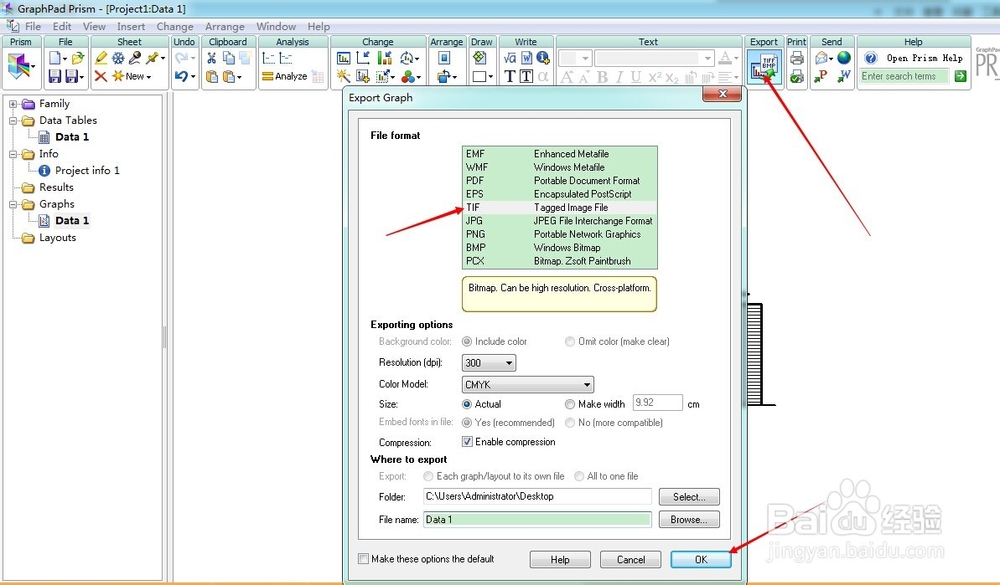
6、点击工具栏上的Export按钮,并在Export graph对话框中选择TIF格式(可视情况而定)点击ok即可输出图片。
如何使用Graphpad 5.0统计软件作柱状图

如何使用Graphpad 5.0统计软件作柱状图

  • Excel如何对数据进行归一化处理?
  • excel数据标准化步骤
  • 用graphpad prism7软件绘制散点图及线性分析
  • Excel软件怎么计算标准差
  • EXCEL中多条件删除极端值
  • 热门搜索
    白菜的做法大全家常 围巾织法大全图解 冬瓜的做法大全 盆花图片大全 芝麻信用分怎么贷款 九一八事变简介 简笔画图片大全水果 鱿鱼的做法大全 海马s5怎么样 新鲜鱿鱼怎么做好吃