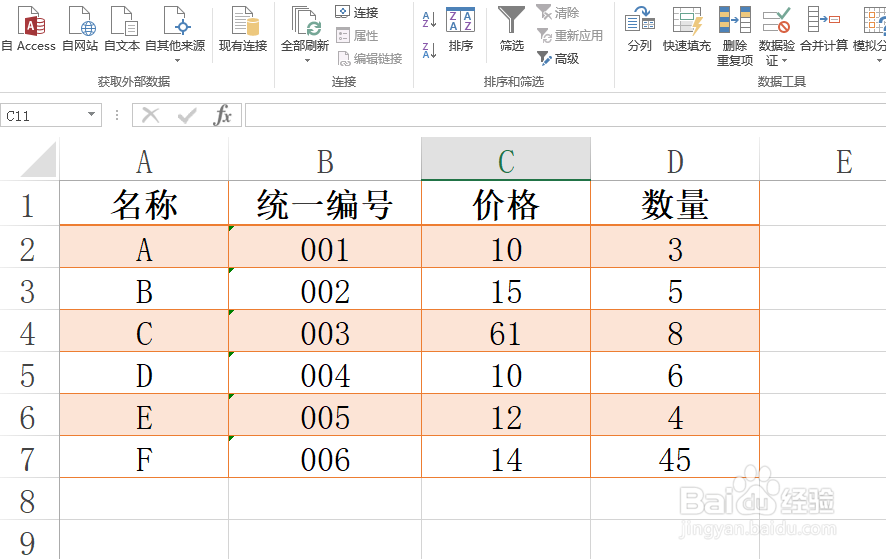
1、首先,我们打开如图所示的表格,在此我们利用高级筛选功能对数据进行筛选操作。
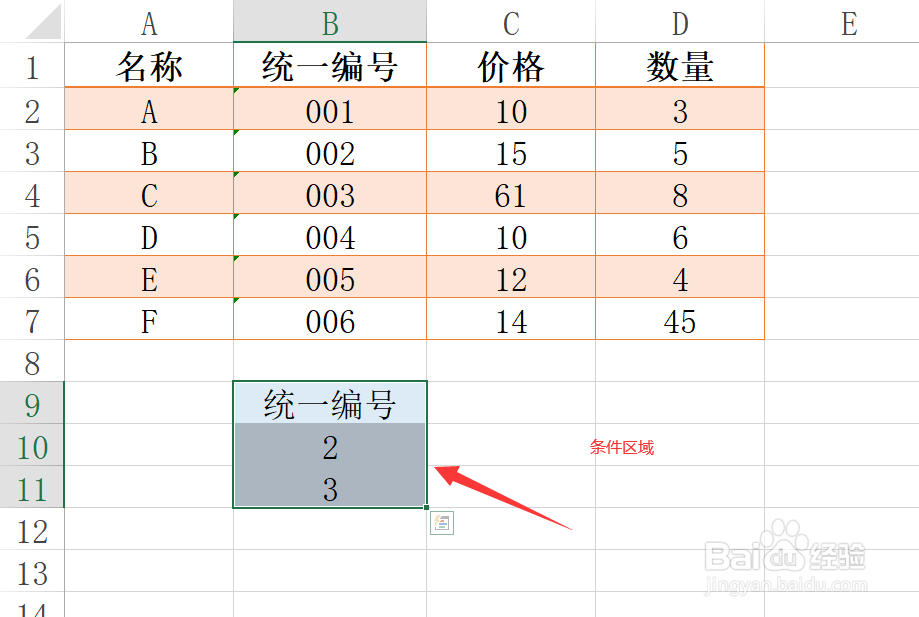
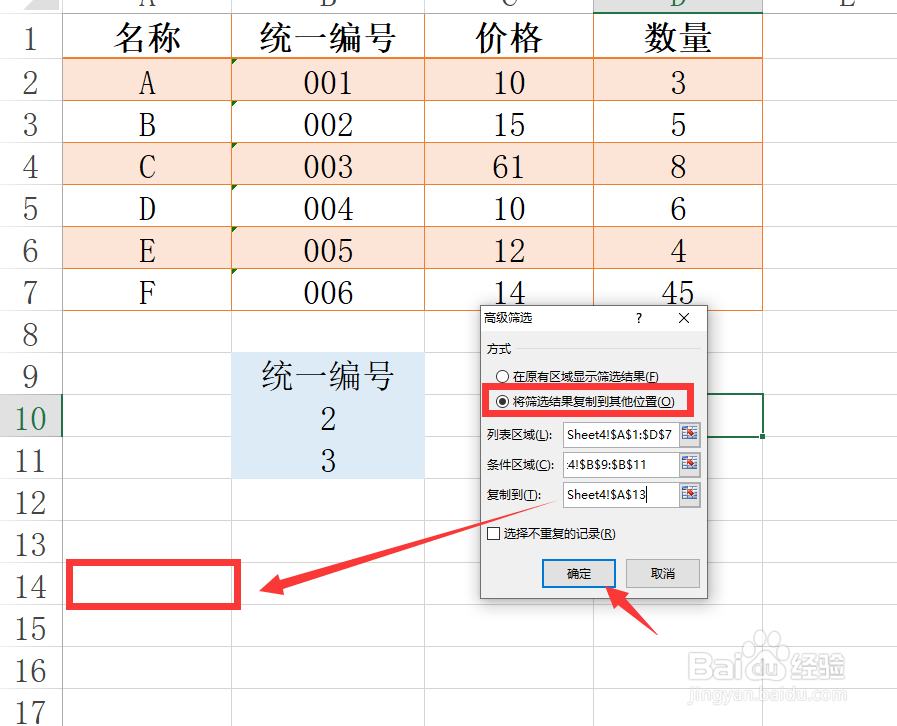
2、在此,我们直接在表格空白处输入相应的条件,如图所示,不同条件之间分行输入。
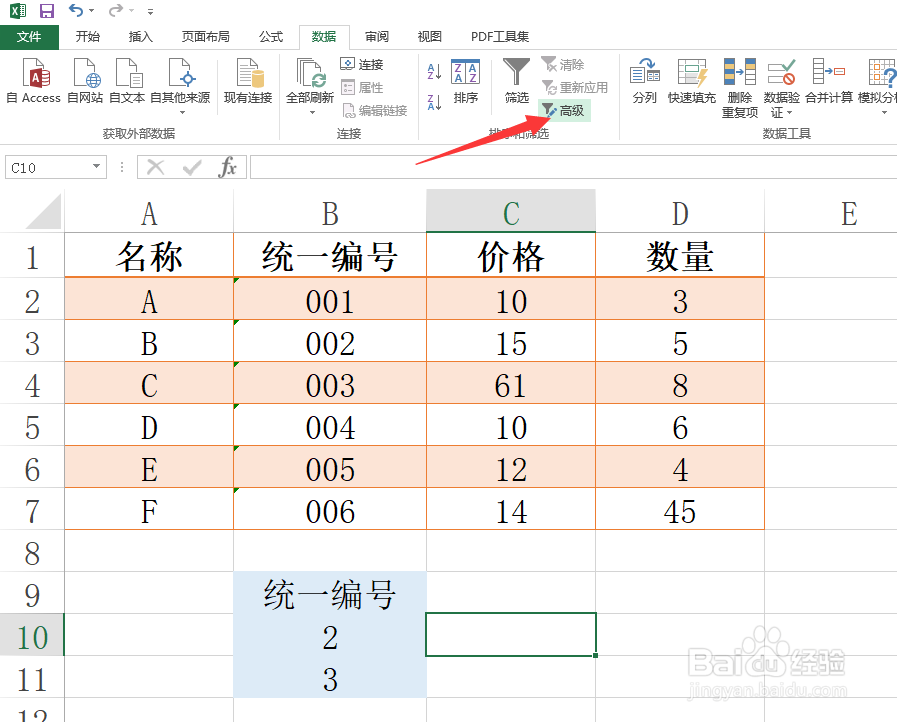
3、接下来点击“筛选”功能区中的“高级筛选”选项。
4、从打开的“筛选”界面中,点击“数据区域”项选择整个数据表格,同时按图示进行操作设置条件区域。
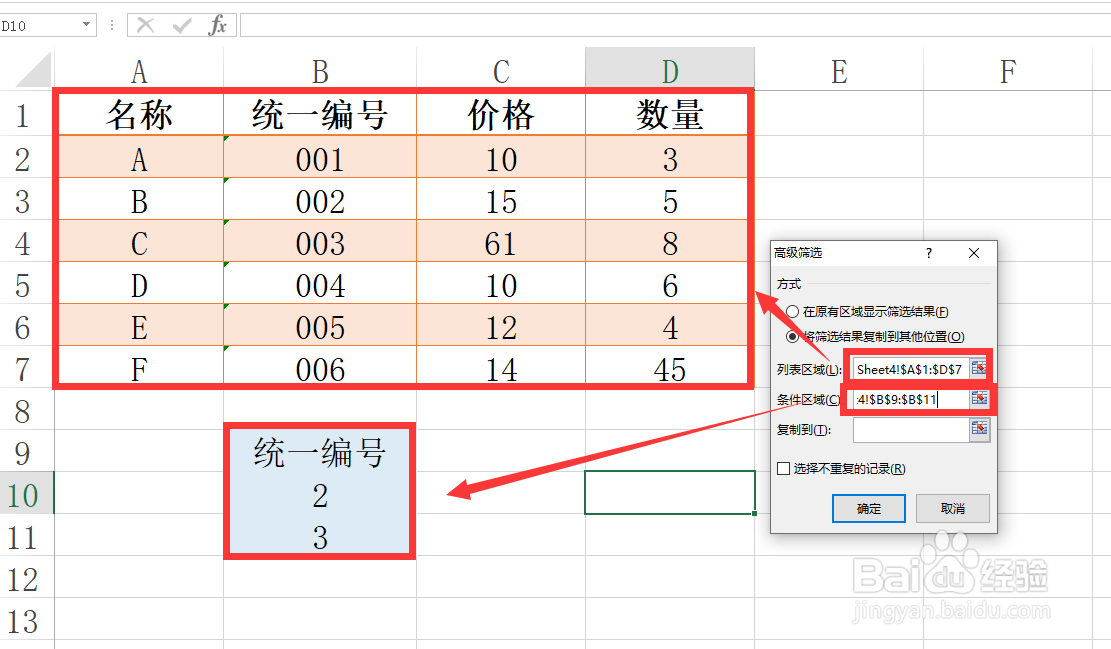
5、勾选“将数据保存到特定区域”项,点击“确定”按钮。
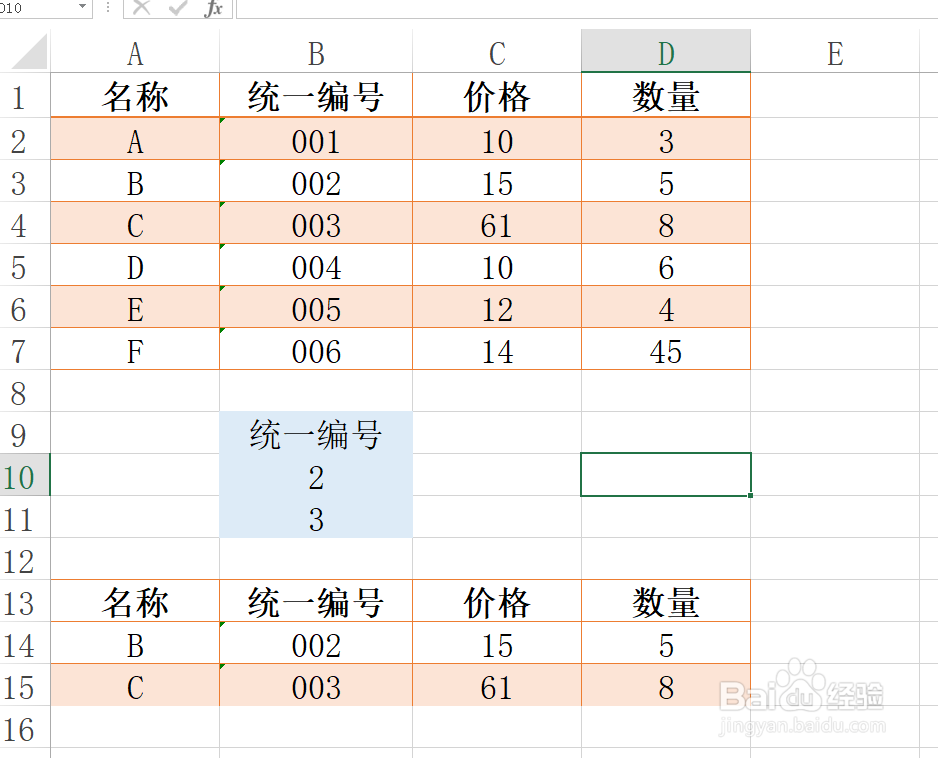
6、最后将自动生成新的筛选结果数据。
时间:2026-04-27 12:38:21
1、首先,我们打开如图所示的表格,在此我们利用高级筛选功能对数据进行筛选操作。
2、在此,我们直接在表格空白处输入相应的条件,如图所示,不同条件之间分行输入。
3、接下来点击“筛选”功能区中的“高级筛选”选项。
4、从打开的“筛选”界面中,点击“数据区域”项选择整个数据表格,同时按图示进行操作设置条件区域。
5、勾选“将数据保存到特定区域”项,点击“确定”按钮。
6、最后将自动生成新的筛选结果数据。
