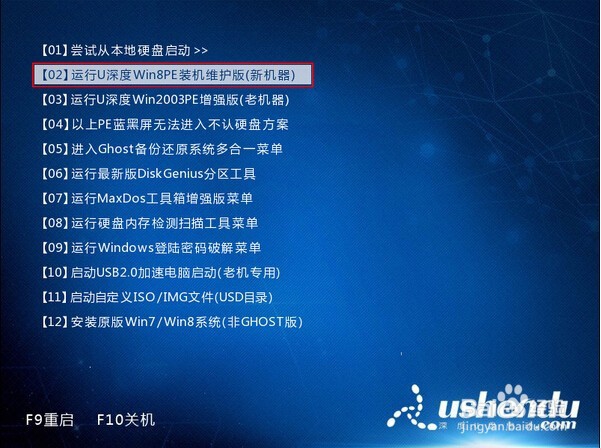
1、将制作完成u深度u盘启动盘连接至电脑,重启电脑等待出现开机画面时按下启动快捷键进入启动项窗口,选择【02】运行u深度win8PE装机维护版(新机器),按回车键确认,如下图所示:
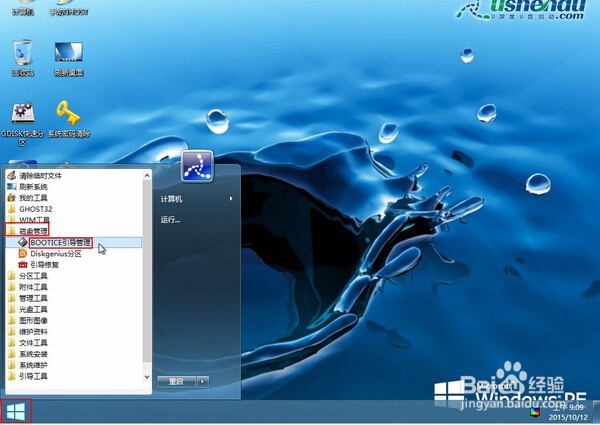
2、进入到win8pe系统后,依次点击“开始菜单-磁盘管理-bootice引导管理”,如下图所示:
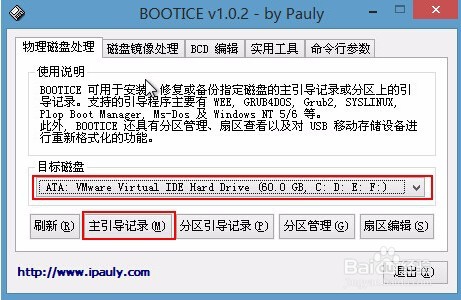
3、在bootice界面中,首先点击“目标磁盘”进行磁盘选择,选定后点击“主引导记录”,如下图所示:
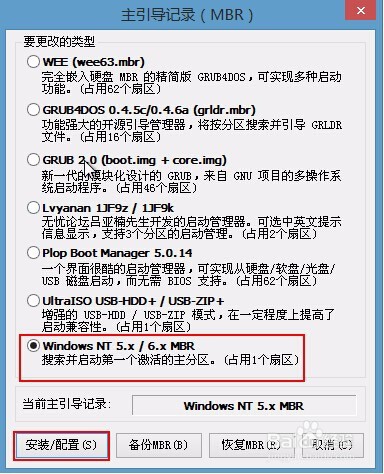
4、在弹出的窗口中点击选择“windows NT5.x/6.x MBR”,然后点击下方的“安装/配置”,如下图所示:
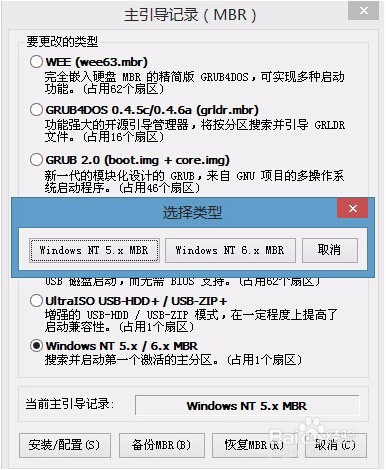
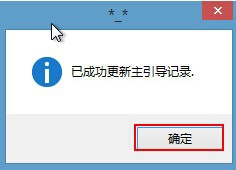
5、随后弹出选择窗口,如果使用的是windows xp系统则选择NT 5.x ,使用Win7系统则选择NT 6.x,工具会提示是否成功,如下图所示:
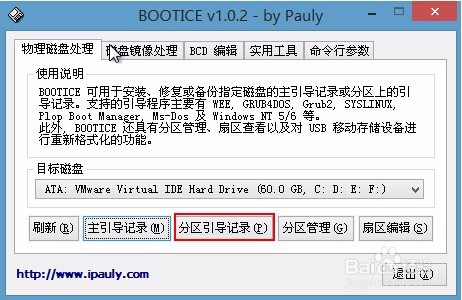
6、返回到bootice工具的主菜单,目标磁盘保持不变,点击“分区引导记录”,如下图所示:
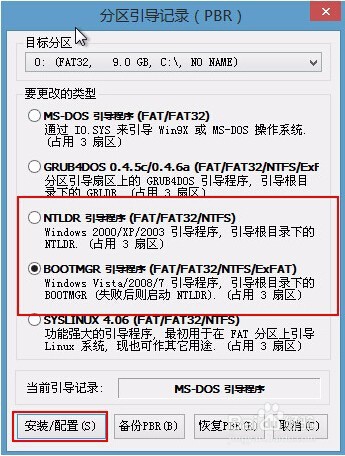
7、在弹窗中,win7用户点击选择“bootmgr引导程序”,xp用户则点击NTLDR引导程序,选完点击“安装/配置”,如下图所示:
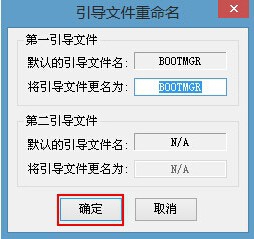
8、出现重命名窗口我们不做修改,点击“确定”即可,成功了会再次弹窗提示,如下图所示: