sai软件怎么新建图层和删除图层还有合并图层

 时间:2026-02-14 06:50:26

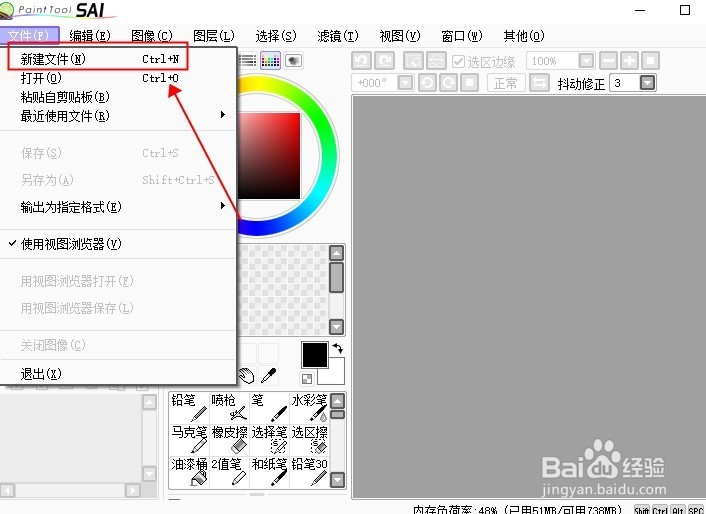
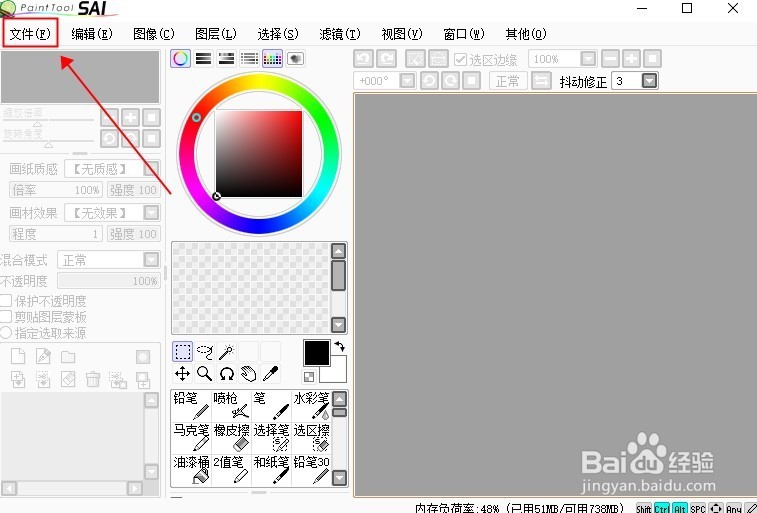
1、第一步:点击sai软件主界面左上角的文件。
sai软件怎么新建图层和删除图层还有合并图层

2、第二步:在弹出的菜单栏里选择新建文件。

sai软件怎么新建图层和删除图层还有合并图层

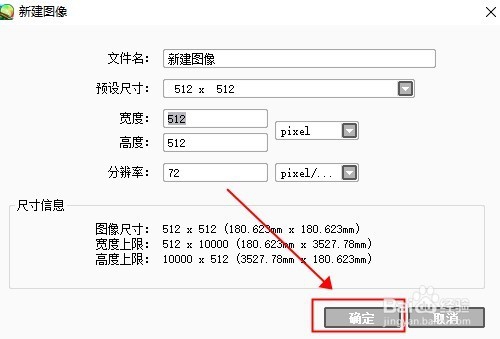
3、第三步:弹出的窗口里点击确定。

sai软件怎么新建图层和删除图层还有合并图层

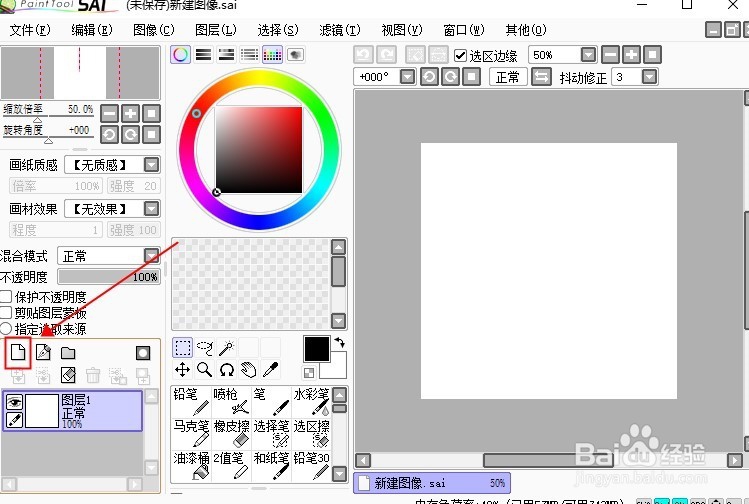
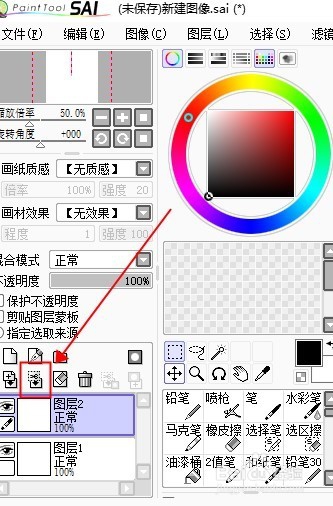
4、第四步:在主界面左侧的指定选取来源下面的第一个小图标是新建图层。

sai软件怎么新建图层和删除图层还有合并图层

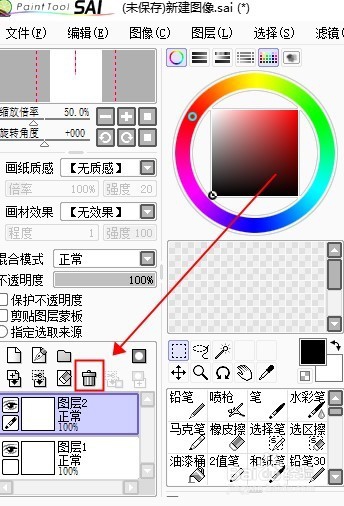
5、第五步:在新建图层图标下面一排的第四个图标是删除图层。

sai软件怎么新建图层和删除图层还有合并图层

6、第六步:在第二排第二个的小图标是合并图标,是选择的图标向下合并。

sai软件怎么新建图层和删除图层还有合并图层

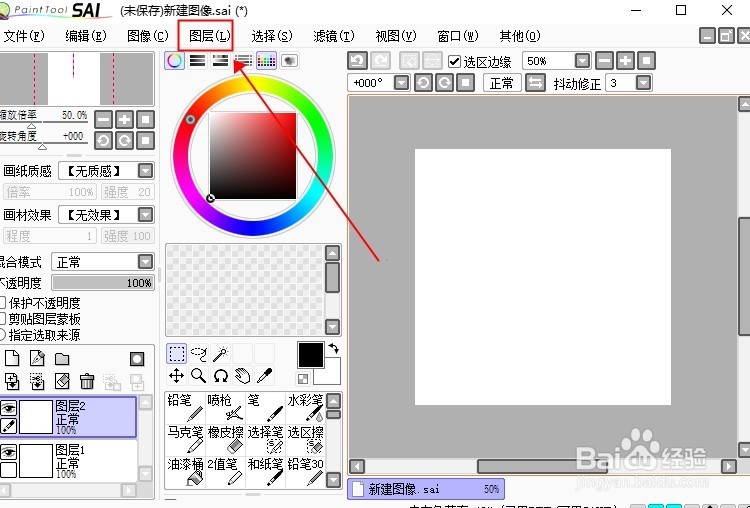
7、第七步:还可以点击主界面上方的图层按钮。

sai软件怎么新建图层和删除图层还有合并图层

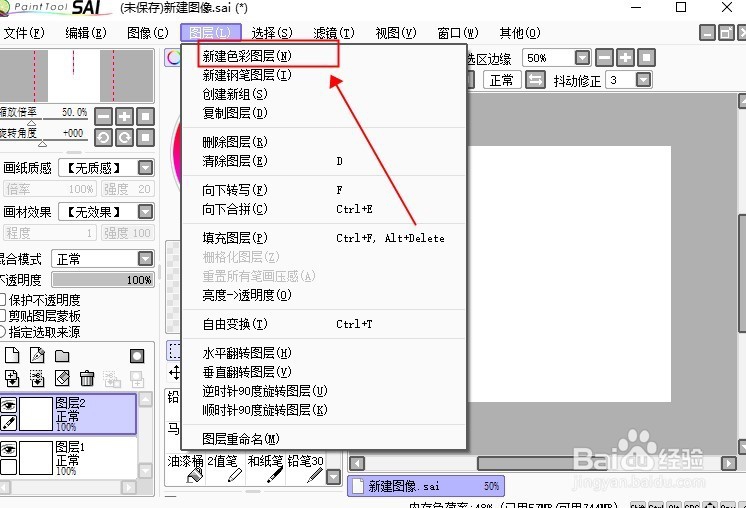
8、第八步:点击新建色彩图层可新建一个图层。

sai软件怎么新建图层和删除图层还有合并图层

9、第九步:点击删除图层可把选中的图层删除。

sai软件怎么新建图层和删除图层还有合并图层

10、第十步:点击向下合并便将选中的图层往下的第一个图层合并。

sai软件怎么新建图层和删除图层还有合并图层

  • 如何制作版画效果
  • PS如何快速做大葱图案
  • Photoshop怎么疾速地掌控画圆头藜图的要领
  • 怎样在ID中给形状添加内发光
  • 橙光中如何公开自己的生日?
  • 热门搜索
    5月16日是什么日子 什么灯没有光 金蝉脱壳是什么意思 出处是什么意思 awful什么意思 bpm是什么 ecmo是什么意思 萝卜泡菜的腌制方法 monitor是什么意思 yy是什么软件