1、打开素材图片,点击图层面板上方的通道按钮切换到通道面板。

2、选择颜色对比明显的蓝色通道,复制通道一份。
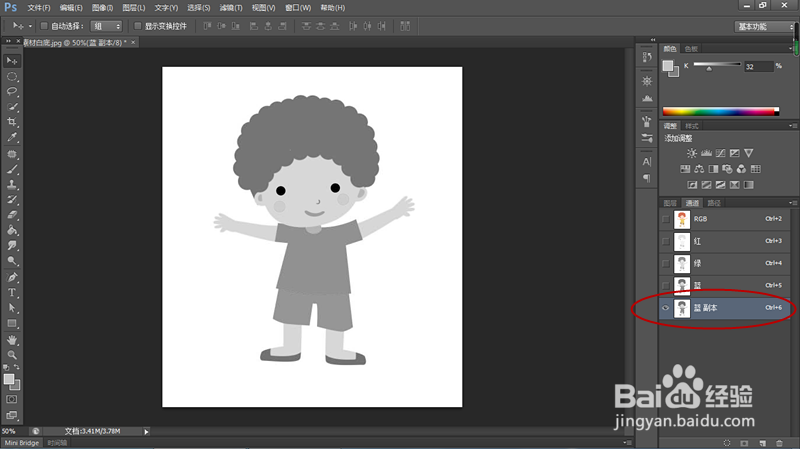
3、为了使主图与背景对比更加明显,通过快捷组合键Ctrl+I进行反相操作。

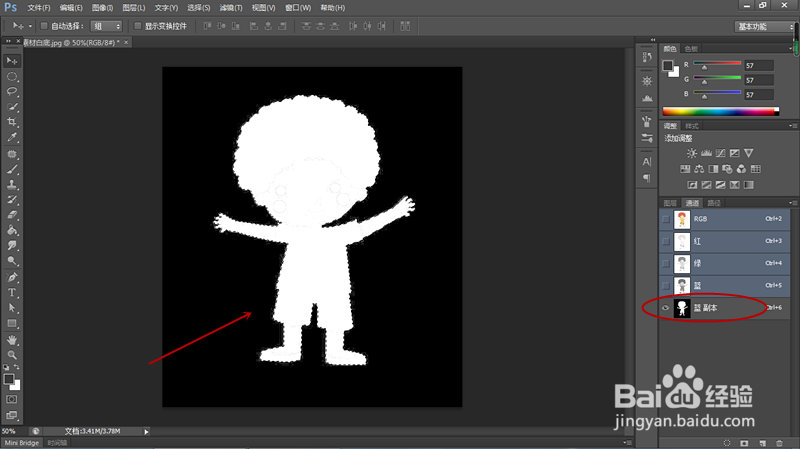
4、通过Ctrl+M组合键调出曲线对话框,选择设置为白场按钮,点击人物身体将人物全部变为白色。

5、按住Ctrl键鼠标点击复制通道中的缩略图,生成选区后通过Ctrl+shift+I进行反选,将人物建立选区。
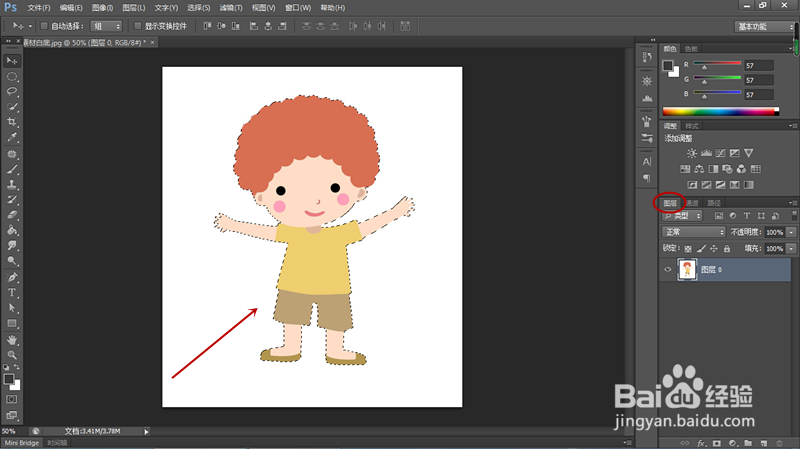
6、切换到图层面板,可以看到人物图案被完美抠出。
时间:2026-04-25 04:32:41
1、打开素材图片,点击图层面板上方的通道按钮切换到通道面板。
2、选择颜色对比明显的蓝色通道,复制通道一份。
3、为了使主图与背景对比更加明显,通过快捷组合键Ctrl+I进行反相操作。
4、通过Ctrl+M组合键调出曲线对话框,选择设置为白场按钮,点击人物身体将人物全部变为白色。
5、按住Ctrl键鼠标点击复制通道中的缩略图,生成选区后通过Ctrl+shift+I进行反选,将人物建立选区。
6、切换到图层面板,可以看到人物图案被完美抠出。
