Word2016开启“键入内容替换所选文字”实现改写

 时间:2026-02-16 21:25:05

1、在计算机桌面上的Word2016文档程序图标双击鼠标左键,将其打开运行。并点击“空白文档”选项,新建一个空白Word文档。如图所示;

Word2016开启“键入内容替换所选文字”实现改写

2、在打开的Word文档窗口中,点击左上角的“文件”命令选项。如图所示;

Word2016开启“键入内容替换所选文字”实现改写

3、在打开的“文件”命令窗口中,点击“选项”命令选项。如图所示;

Word2016开启“键入内容替换所选文字”实现改写

4、点击“选项”命令选项后,这个时候会打开“Word选项”对话窗口。如图所示;

Word2016开启“键入内容替换所选文字”实现改写

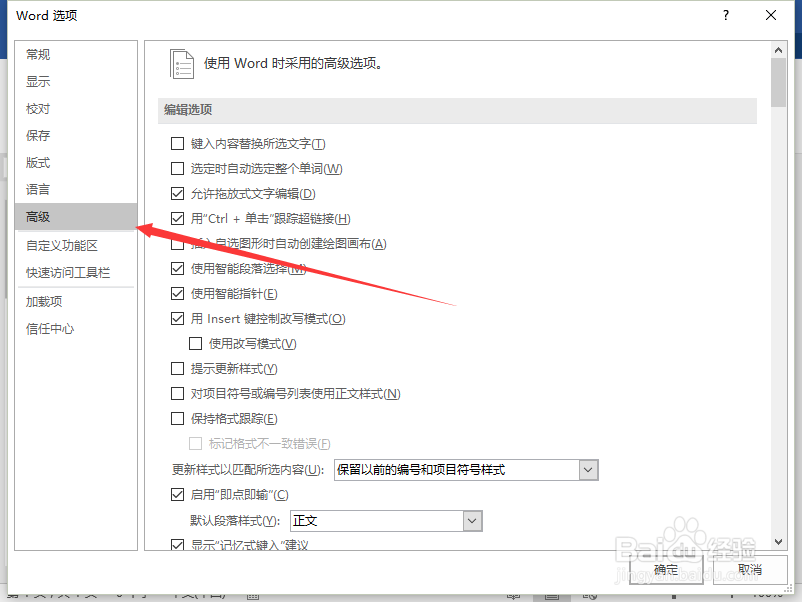
5、在“Word选项”对话窗口中,将选项卡切换到“高级”选项卡栏。如图所示;
Word2016开启“键入内容替换所选文字”实现改写

6、在“高级”选项卡栏的右侧窗格中,找到“编辑选项”区域下的“键入内容替换所选文字”选项,并将其勾选即可。如图所示;

Word2016开启“键入内容替换所选文字”实现改写

  • NX UG10.0安装指南
  • UG10.0草图绘制倒斜角
  • UG圆盘快捷菜单怎么使用
  • UG/NX11.0如何使用【拆分体】命令
  • UG如何绘制圆弧中心线
  • 热门搜索
    济源旅游 怎么去除鱼尾纹 空调耗电量怎么计算 马桶盖怎么换图解 10的9次方怎么打 鳄鱼可以吃吗 云南气候特点 湘湖旅游度假区 斗鱼怎么赚钱 旅游平台