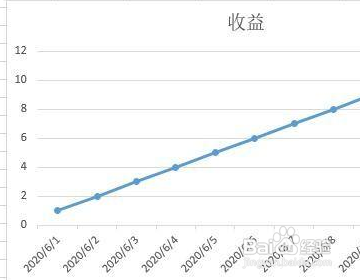
1、创建折线图
首先在excel创建折线图,已经有折线图的用现有折线图即可,跳过此步。
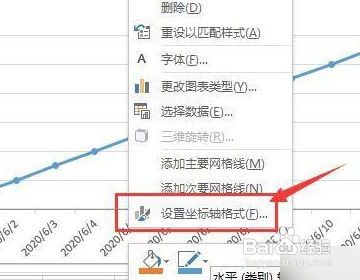
2、设置坐标轴格式
鼠标光标置于X轴上,点击鼠标右键,选择“设置坐标轴格式”。
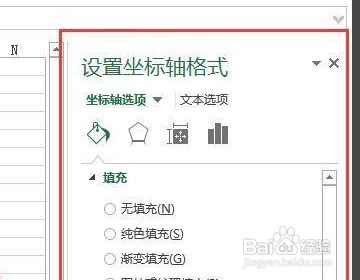
3、配置页面滑出
设置坐标轴格式配置页面会在excel的右侧滑出。
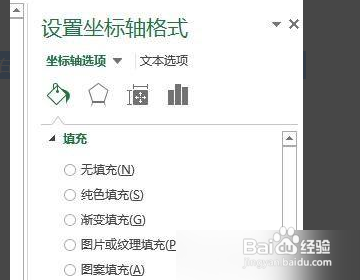
4、看到四个配置图标
在配置页面,可以看到四个配置图标,从左向右依次为填充线条、效果、大小属性、坐标轴选项。
5、完成
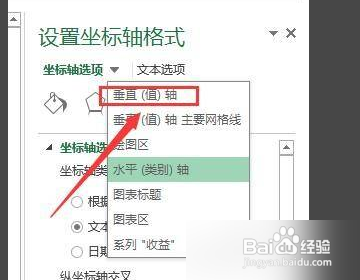
如果要配置Y轴,只需要在设置坐标轴格式配置页面下,点击坐标轴选项右侧的倒三角,修改为垂直(值)轴即可。
时间:2026-05-01 20:34:13
1、创建折线图
首先在excel创建折线图,已经有折线图的用现有折线图即可,跳过此步。
2、设置坐标轴格式
鼠标光标置于X轴上,点击鼠标右键,选择“设置坐标轴格式”。
3、配置页面滑出
设置坐标轴格式配置页面会在excel的右侧滑出。
4、看到四个配置图标
在配置页面,可以看到四个配置图标,从左向右依次为填充线条、效果、大小属性、坐标轴选项。
5、完成
如果要配置Y轴,只需要在设置坐标轴格式配置页面下,点击坐标轴选项右侧的倒三角,修改为垂直(值)轴即可。
