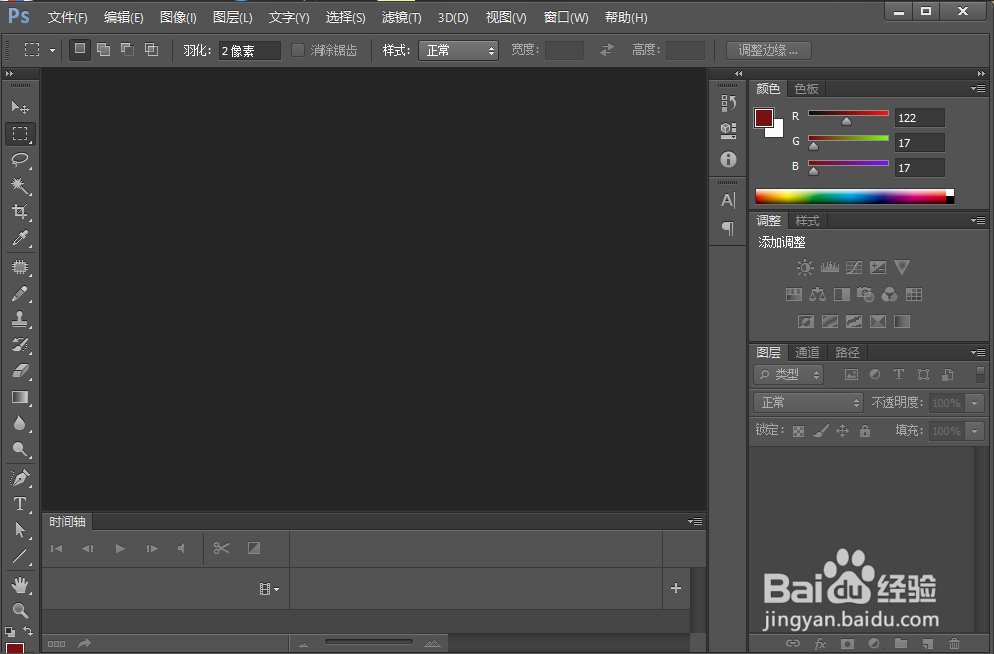
1、打开ps,如下图
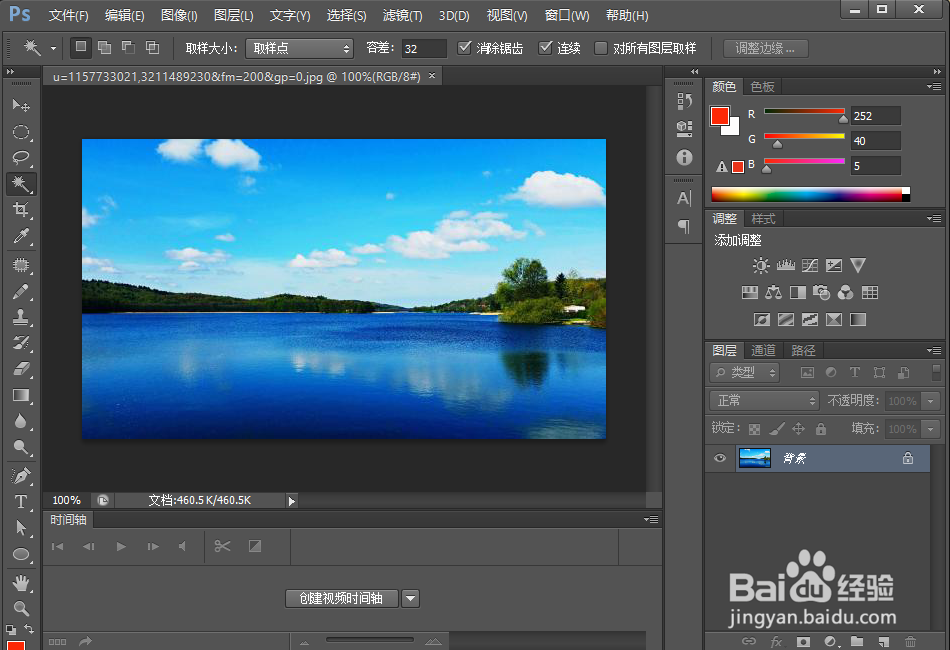
2、双击ps中中间内容部追驼分胳迅忌,或者点击左上角文件-打开,打开一张图片,如下图
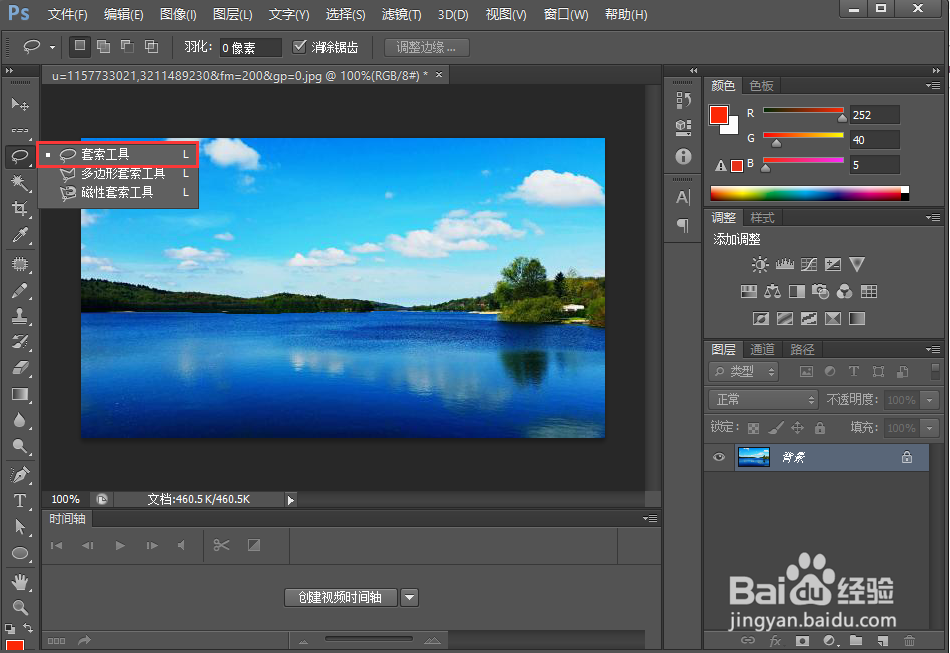
3、然后点击左侧工具栏的套索工具
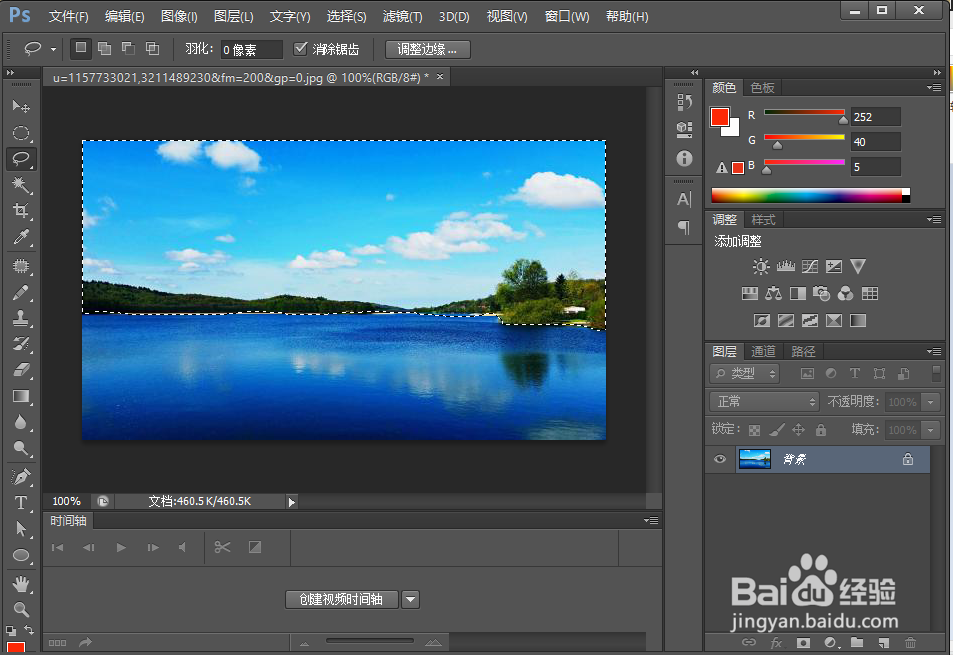
4、使用套脂娃索工具选中除水面以外的部分
5、然后ctrl+j,新建一个图层
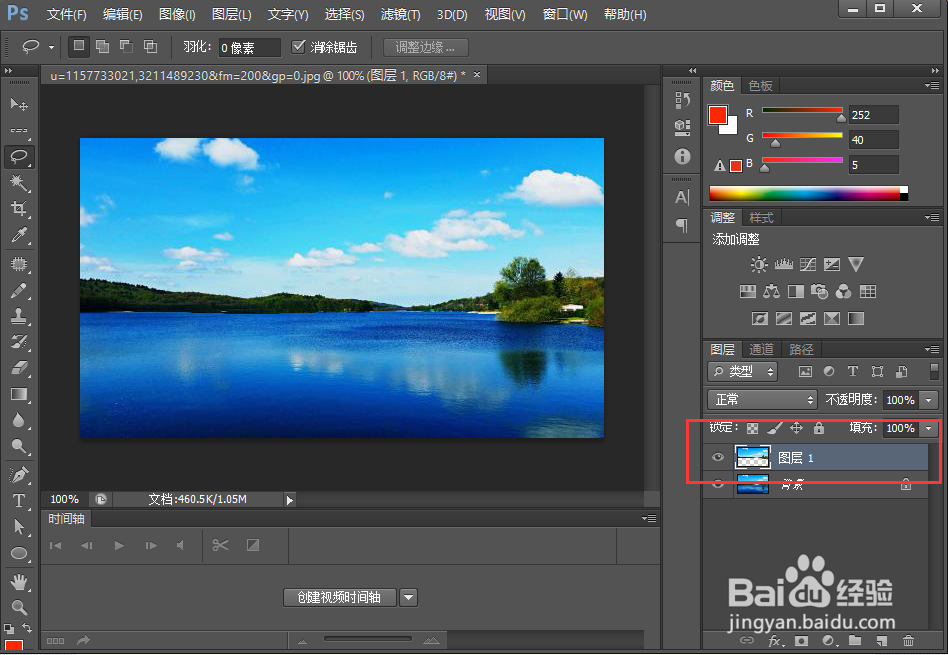
6、ctrl+t,接着鼠标右键,选择垂直翻转
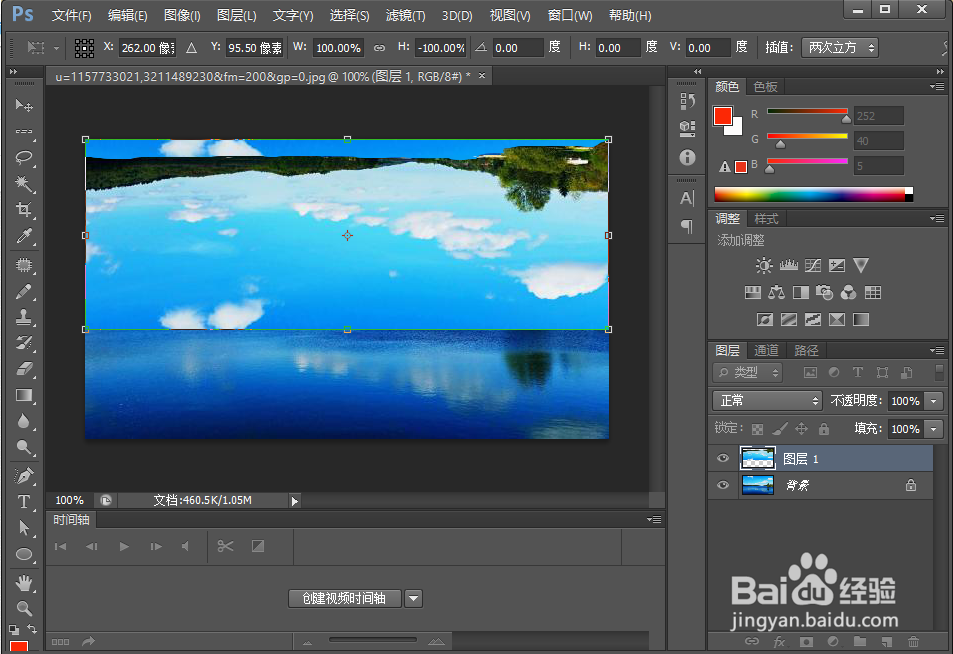
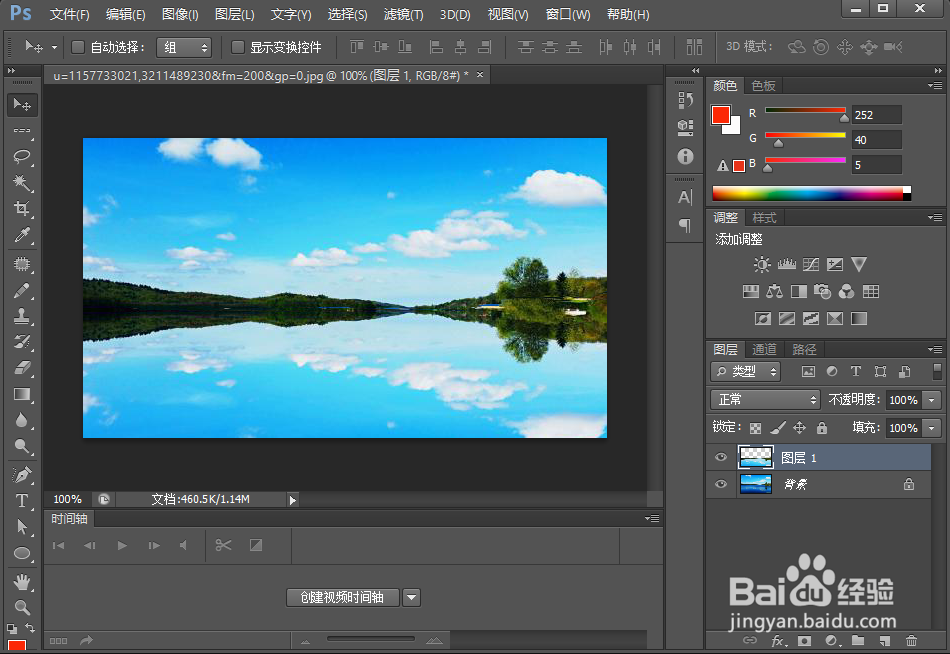
7、依然移动到合适位置,效果图如下图所示
时间:2026-04-24 04:07:24
1、打开ps,如下图
2、双击ps中中间内容部追驼分胳迅忌,或者点击左上角文件-打开,打开一张图片,如下图
3、然后点击左侧工具栏的套索工具
4、使用套脂娃索工具选中除水面以外的部分
5、然后ctrl+j,新建一个图层
6、ctrl+t,接着鼠标右键,选择垂直翻转
7、依然移动到合适位置,效果图如下图所示
