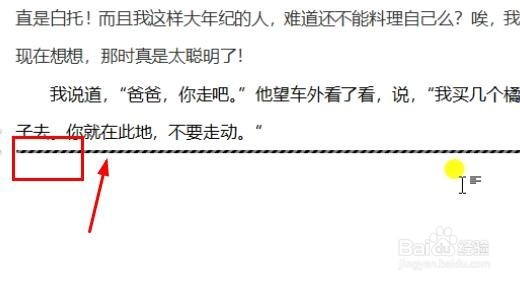
用word如何快速画出各种不同的分割线?

 时间:2026-02-13 12:40:57

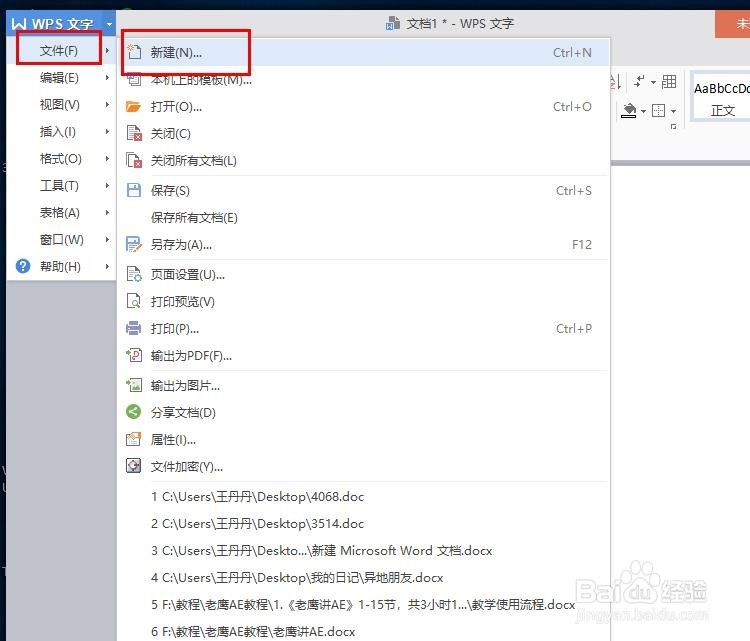
1、打开word,新建一个文档。

用word如何快速画出各种不同的分割线?

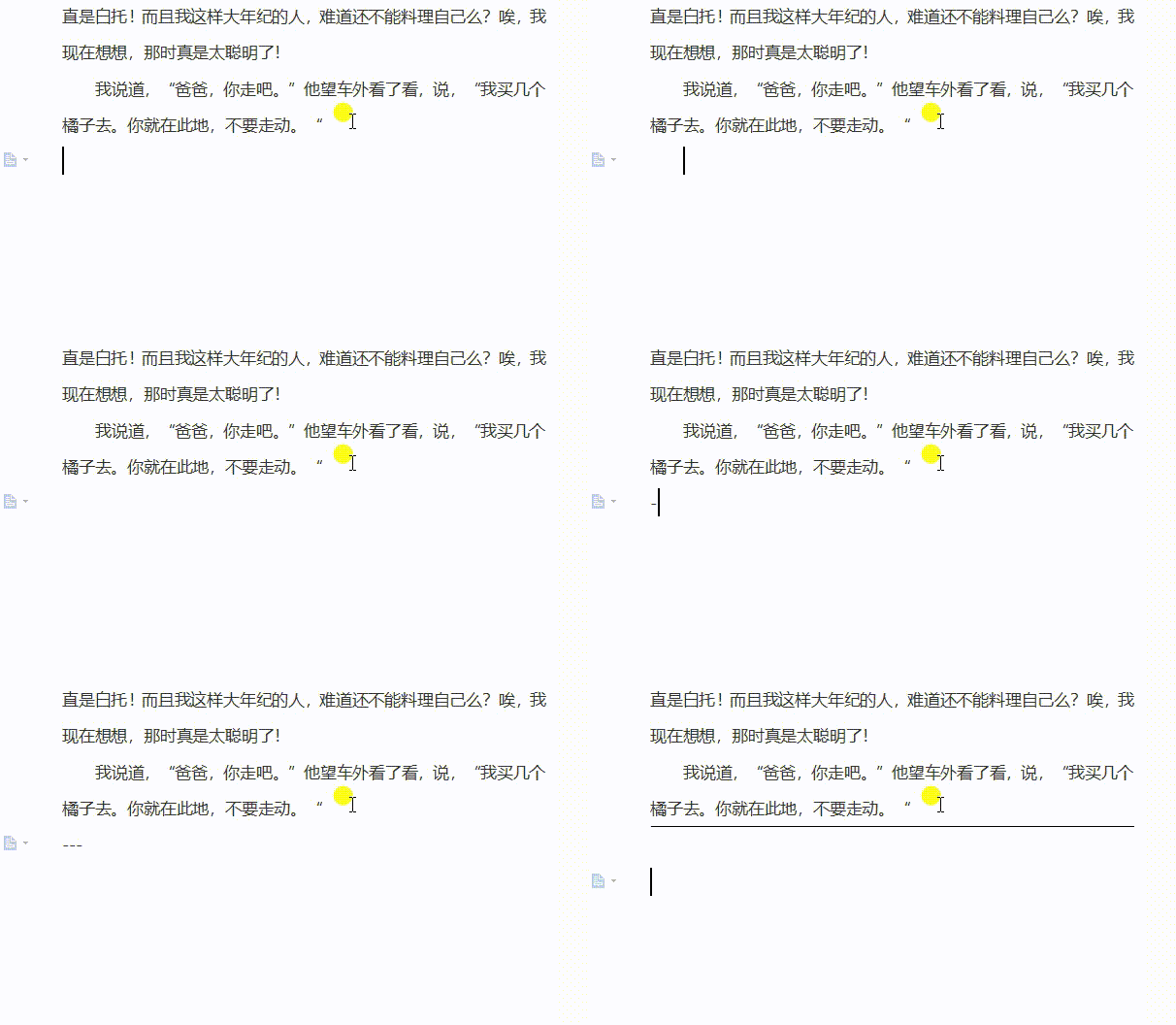
2、在文档内输入文字后,如果需要一条直线分割线,就将文字光标放在新一行的开头,输入“---"三个横杠,然后点回车键,就会生成一条自动框线。
用word如何快速画出各种不同的分割线?

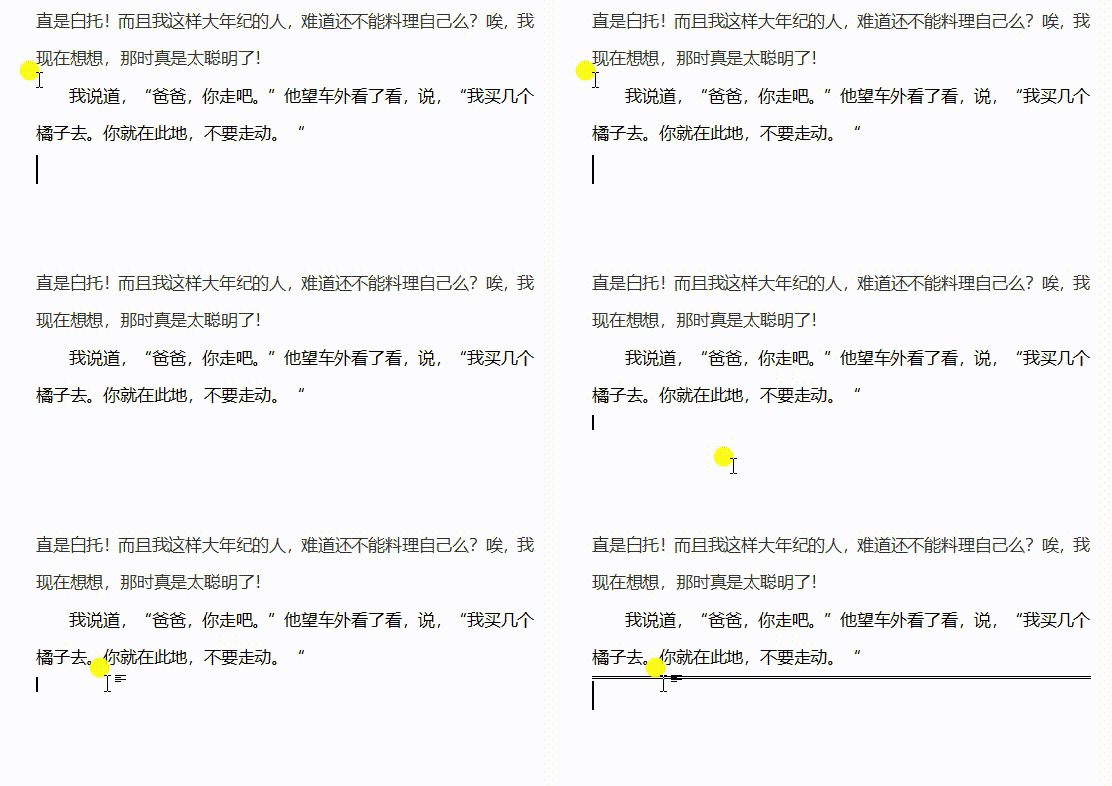
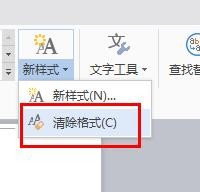
3、如果需要一条双直线分割线,就将文字光标放在新一行的开头,输入“==="三个等号,然后点回车键。(如果输入三个等号后,点回车键出现的是一条直线,而不是双直线,就点右上方的【新样式】→【清除格式】,然后再重新输入三个等号,回车就可以了)
用word如何快速画出各种不同的分割线?

用word如何快速画出各种不同的分割线?

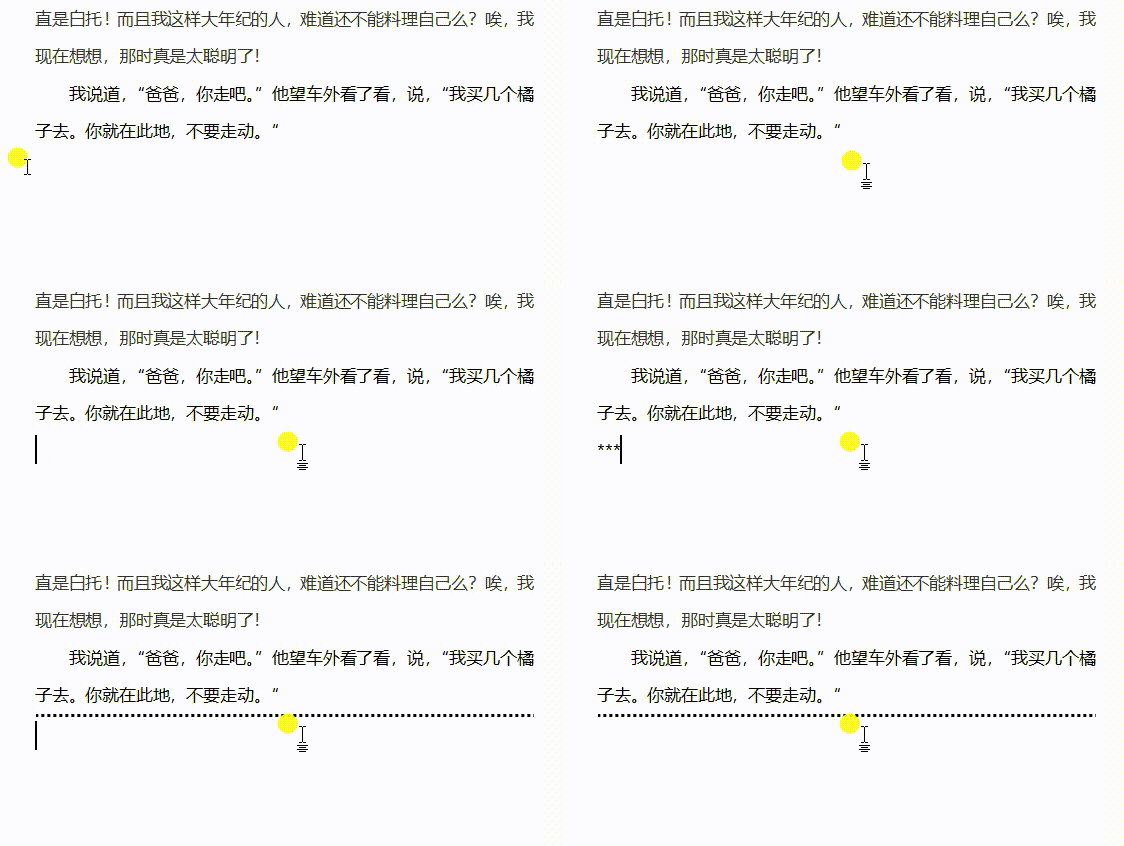
4、如果需要一条点虚线分割线,就将文字光标放在新一行的开头,输入三个“***",然后点回车键。
用word如何快速画出各种不同的分割线?

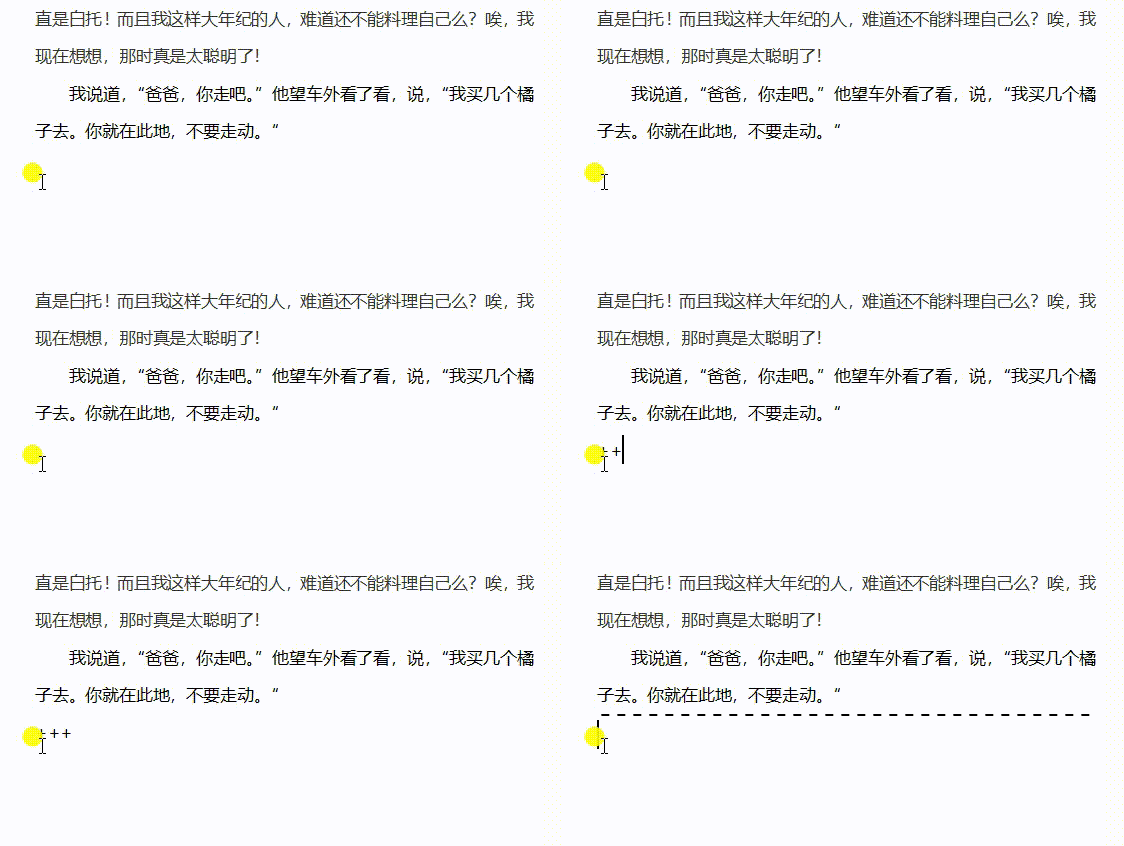
5、如果需要一条线虚线分割线,就将文字光标放在新一行的开头,输入三个“+++",然后点回车键。
用word如何快速画出各种不同的分割线?

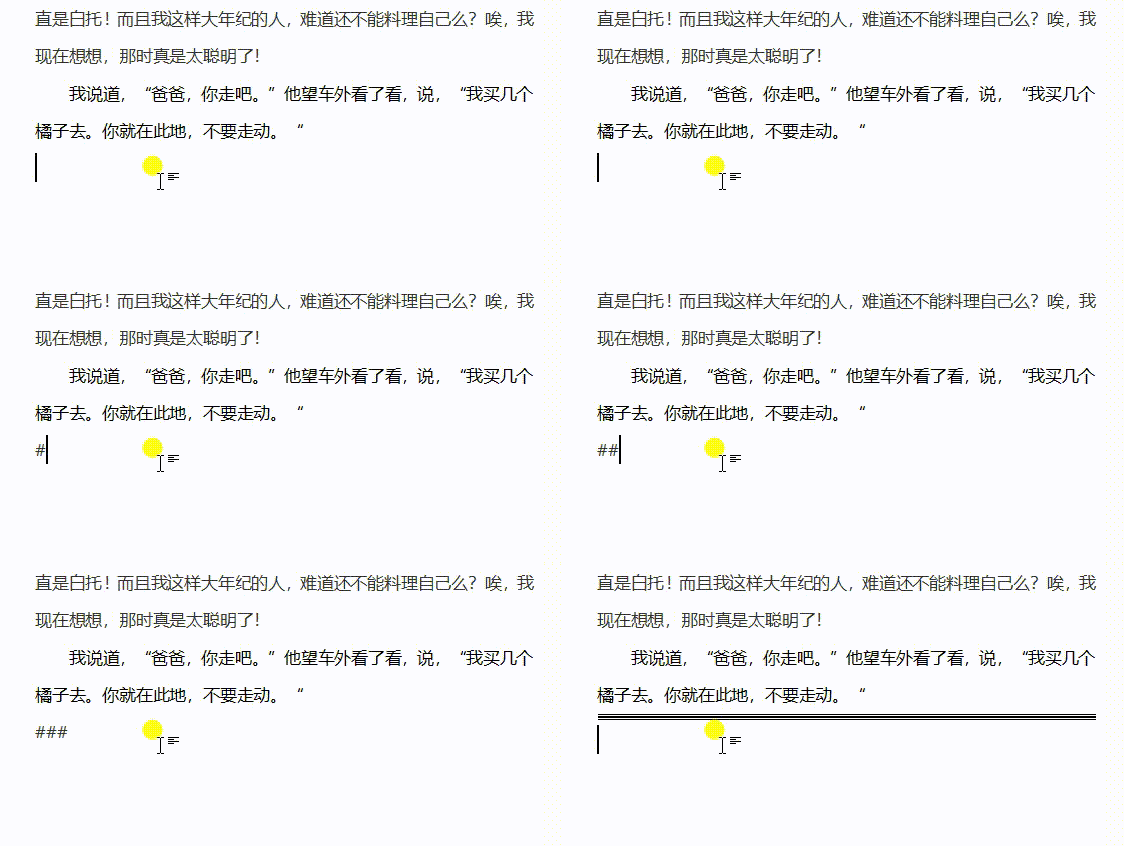
6、如果需要一条隔行线,就将文字光标放在新一行的开头,输入三个“###",然后点回车键。
用word如何快速画出各种不同的分割线?

7、如果需要一条斑马纹直线,就将文字光标放在新一行的开头,输入三个“&&&",然后点回车键。

用word如何快速画出各种不同的分割线?

用word如何快速画出各种不同的分割线?

  • bjz格式怎么打开
  • pdf注释时高亮颜色如何修改
  • wps怎么设置使用自动带圈编号?
  • word如何去掉波浪线
  • 如何运用快捷键对word文档的页面整体缩放
  • 热门搜索
    如何演讲 如何教育调皮的孩子 兵俑哪里多 如何做粉蒸肉 微信如何转发 路由器怎么安装图解 西藏旅游网 无线路由器网址 美宝莲粉底液怎么样 电脑的亮度在哪里调