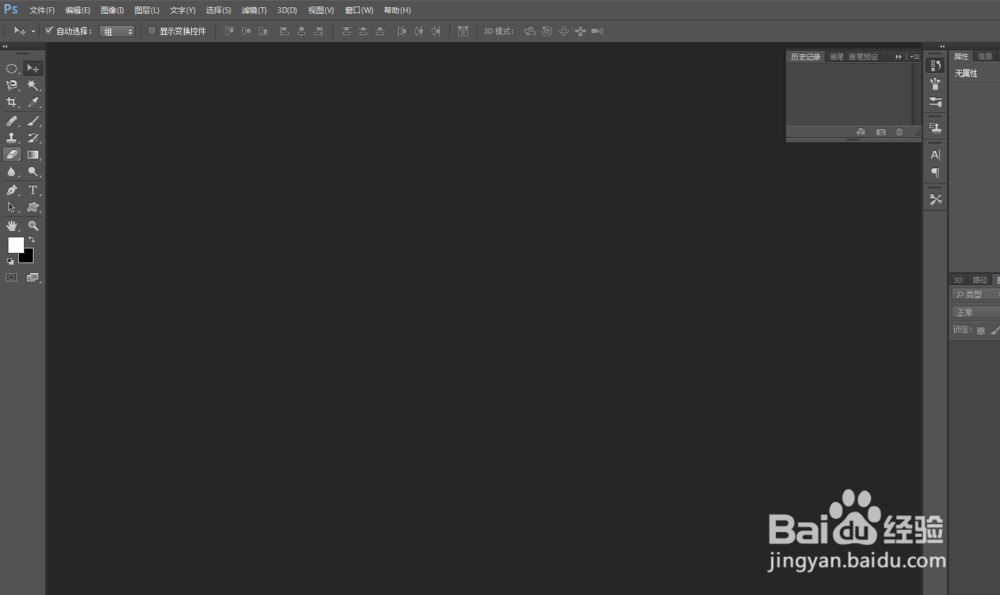
1、打开Photoshop软件,如图所示:
2、按快捷键 Ctrl + O,载入素材图片,如图所示:
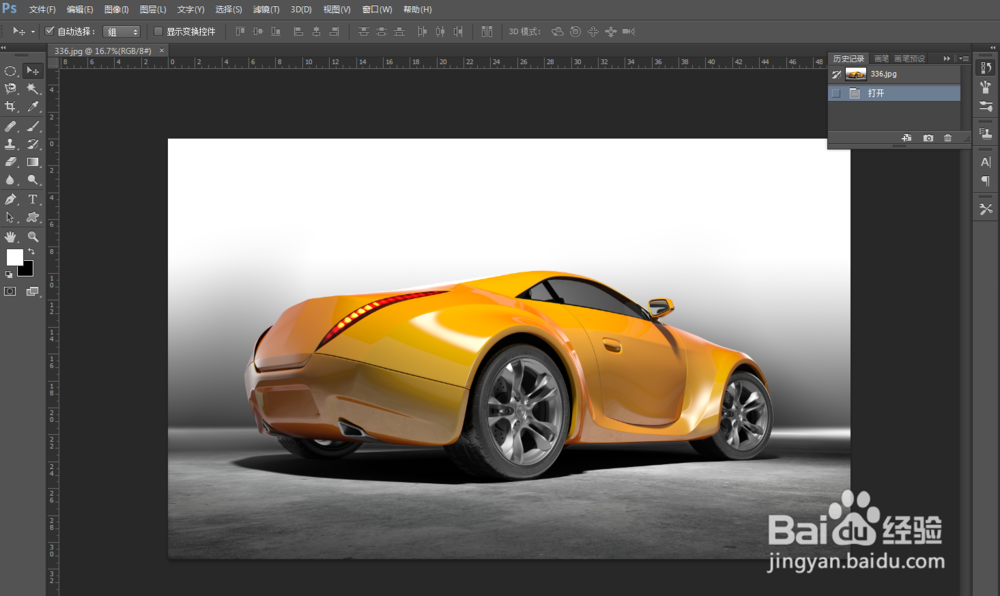
3、对背景图层进行复制,得到 背景 拷贝 图层,如图所示:

4、执行 窗口 --> 导航器 命令,如图所示:

5、执行完命令后,会弹出一个对话框,如图所示:
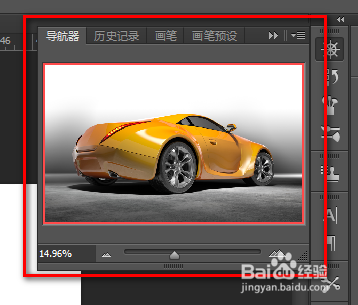
6、将导航器对话框托出来,调整其大小,方便操作,如图所示:

7、拖动导航器最下面的 三角形按钮 对图像进行放大或者缩放,如图所示:

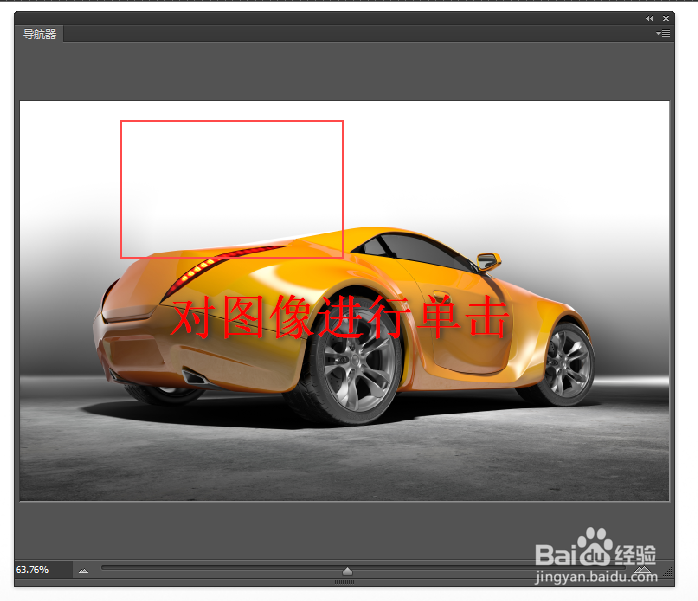
8、使用鼠标单击导航器里面的图像,快速定位到需要进行操作的图像位置,如图所示:
9、至此,本教程结束!
时间:2026-04-22 11:33:29
1、打开Photoshop软件,如图所示:
2、按快捷键 Ctrl + O,载入素材图片,如图所示:
3、对背景图层进行复制,得到 背景 拷贝 图层,如图所示:
4、执行 窗口 --> 导航器 命令,如图所示:
5、执行完命令后,会弹出一个对话框,如图所示:
6、将导航器对话框托出来,调整其大小,方便操作,如图所示:
7、拖动导航器最下面的 三角形按钮 对图像进行放大或者缩放,如图所示:
8、使用鼠标单击导航器里面的图像,快速定位到需要进行操作的图像位置,如图所示:
9、至此,本教程结束!
