调整ppt里填充到图形的图片大小、位置

 时间:2026-02-16 05:06:17

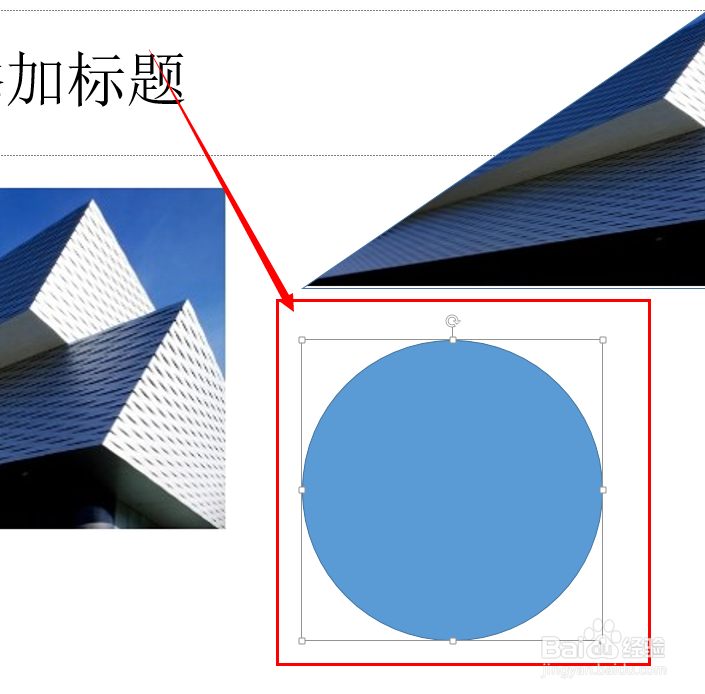
1、打开ppt,画一个图形,这里以圆形为例。
调整ppt里填充到图形的图片大小、位置

2、给圆形填充一个图片,因为填充的图片会根据被填充的图形的长宽进行自适应缩放,所以填充的图形会变形。

调整ppt里填充到图形的图片大小、位置

3、右键点击填充的图形,选择“设置图片格式”

调整ppt里填充到图形的图片大小、位置

4、“设置图片格式”设置面板出现,选择“填充”(油漆桶)图标。

调整ppt里填充到图形的图片大小、位置

5、勾选“将图片平铺为纹理”,这个勾选将把图片恢复为自身1:1的尺寸,如果图片比图形小,则会看见重复平铺的效果。

调整ppt里填充到图形的图片大小、位置

6、设置“缩放比例X”、“缩放比例Y”,要想保持图片不变性,这两个设置的百分比一定要保持一致。

调整ppt里填充到图形的图片大小、位置

7、调整“偏移量X”、“偏移量Y”,这样就可以将填充的图片进行左右上下移动,调整吧,直到满意的位置。

调整ppt里填充到图形的图片大小、位置

  • PPT中怎样裁剪图片
  • ppt怎么填充图片不变形
  • ppt图片怎么设置渐变
  • PPT中怎样调整文字的透明度
  • ppt如何在形状里面添加图片
  • 热门搜索
    不染发怎么遮盖白发 虫子大全 三年级上册日记大全 手癣怎么治 洋槐花的吃法大全 海底两万里简介 蝴蝶简笔画大全 羊毛大衣怎么清洗 燕山大学怎么样 毒液家族大全谁最强