1、导入素材图

2、快捷键CTRL+alt+2,得到图像的高光部分
CTRL+J,复制得到图层1

3、快捷键shift+f5,填充图层1为白色

4、执行 滤镜-模糊-径向模糊 命令
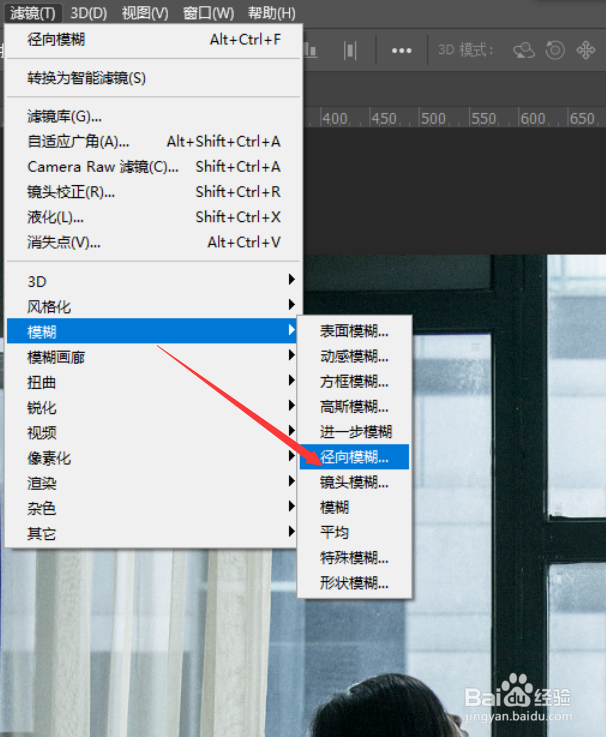
5、根据图片的方向调整缩放的中心点,和数值大小,确定

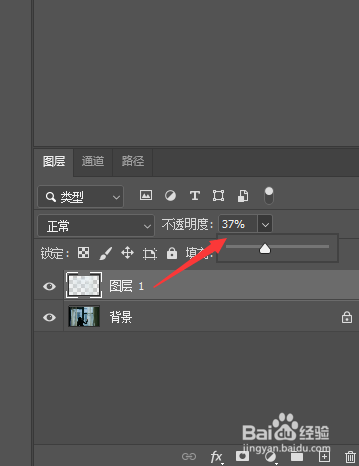
6、再调整下图层1的不透明度到合适的数值
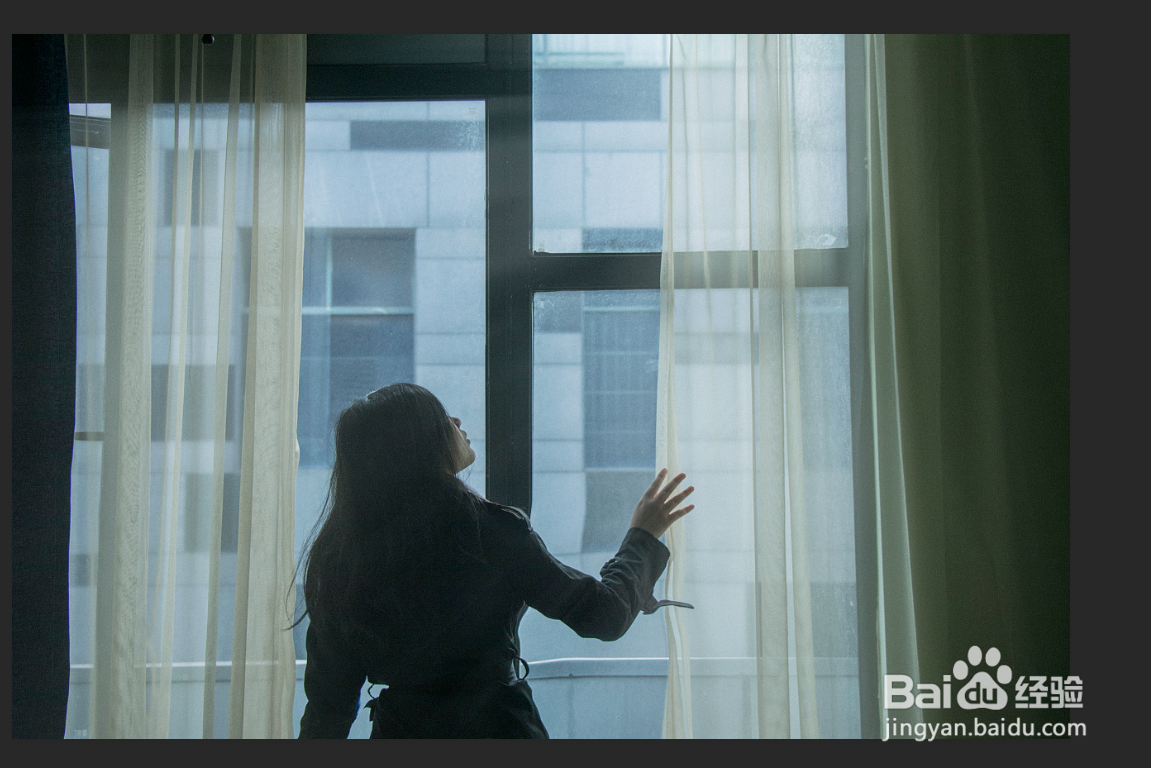
7、最后的效果图对比

1、快捷键CTRL+alt+2提取画面高光部分,并复制得到新图层
2、shift+f5,填充复制的图层为白色
3、执行 滤镜-模糊-径向模糊 命令
4、最后调整下图层的不透明度
时间:2026-04-29 09:46:34
1、导入素材图
2、快捷键CTRL+alt+2,得到图像的高光部分
CTRL+J,复制得到图层1
3、快捷键shift+f5,填充图层1为白色
4、执行 滤镜-模糊-径向模糊 命令
5、根据图片的方向调整缩放的中心点,和数值大小,确定
6、再调整下图层1的不透明度到合适的数值
7、最后的效果图对比
1、快捷键CTRL+alt+2提取画面高光部分,并复制得到新图层
2、shift+f5,填充复制的图层为白色
3、执行 滤镜-模糊-径向模糊 命令
4、最后调整下图层的不透明度
