excel绘制双对数曲线的方法

 时间:2026-04-30 12:20:16

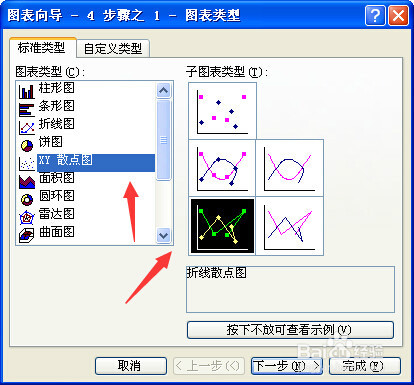
1、打开excel工作表,点击插入—图表—散点图
excel绘制双对数曲线的方法

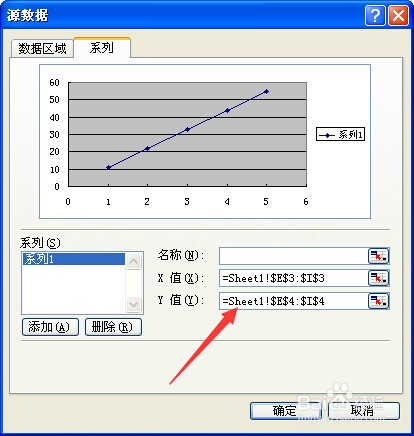
2、新建一个图表,然后添加系列-选择X轴数据和Y轴数据

excel绘制双对数曲线的方法

excel绘制双对数曲线的方法

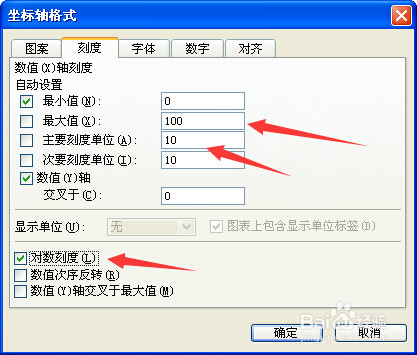
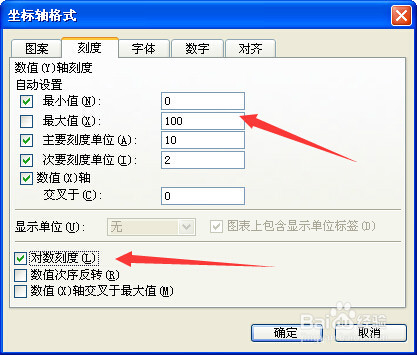
3、双击X轴,弹出X轴坐标轴格式,修改X轴数据,对数图表是以10为底,所以刻度单位选10,把下面对数刻度打上勾。如图所示
excel绘制双对数曲线的方法

4、按X轴的步骤对Y轴进行修改

excel绘制双对数曲线的方法

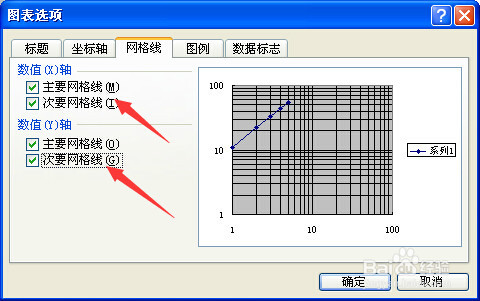
5、修改完后点击图表选项,将网格线中的X轴和Y轴全部勾上,点击确定,这样就完成对数图表的绘制了
excel绘制双对数曲线的方法

6、这时,图表的背景颜色默认为灰色,便于好看,可以将背景色改成白色,打印时就不会模糊了。选中图表区—右键—绘图区格式—选白色,如图所示

excel绘制双对数曲线的方法

7、对数曲线图绘制到这里就完成了,操作一遍就会发现,其实很简单了

  • 怎么用Excel做双对数图?
  • 如何用excel绘制双对数坐标纸
  • 如何用Excel做双对数图?
  • 双对数坐标纸怎么画
  • Excel如何绘制双对数曲线
  • 热门搜索
    工作简历怎么写 左炔诺孕酮片怎么吃 康佳电视怎么样 螭吻怎么读 ps箭头怎么画 生姜红糖水怎么做 中度宫颈糜烂怎么治疗 东北师范大学怎么样 照片文件大小怎么改 怎么炸鸡腿