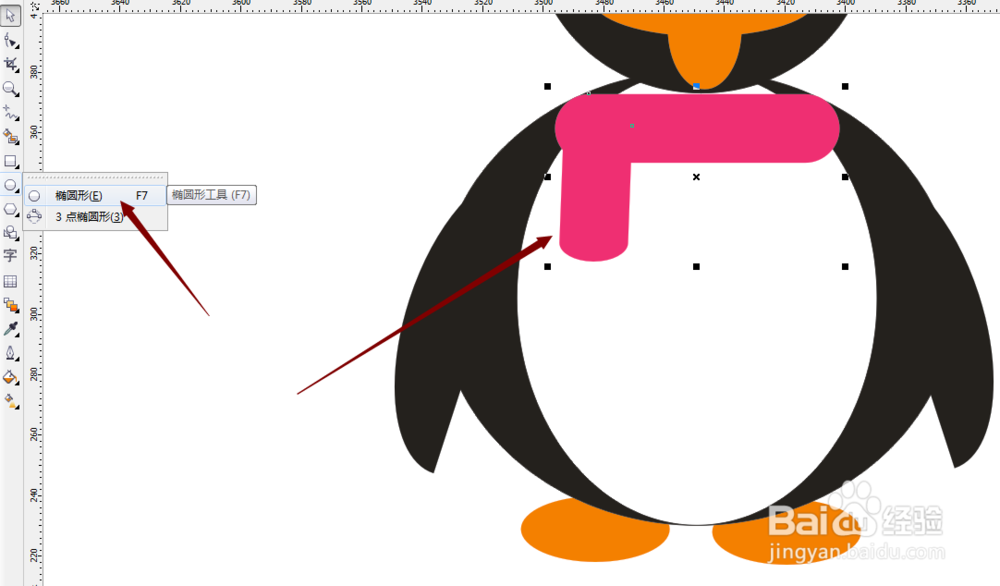
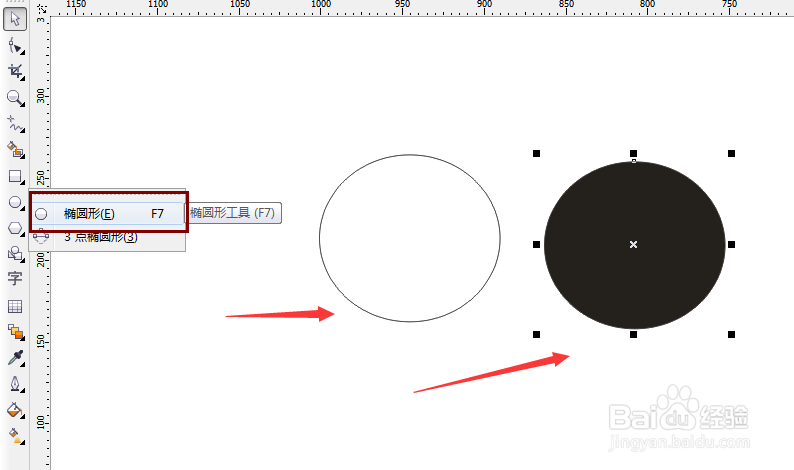
1、我们打开cdr软件之后,新建好文档之后,我们可以看到左边的工具栏,我们找到椭圆工具,快捷键按住F7也就会出现,我们按住shift键画一个椭圆,然后我们填充一个颜色为黑色,效果我们见下图所示;
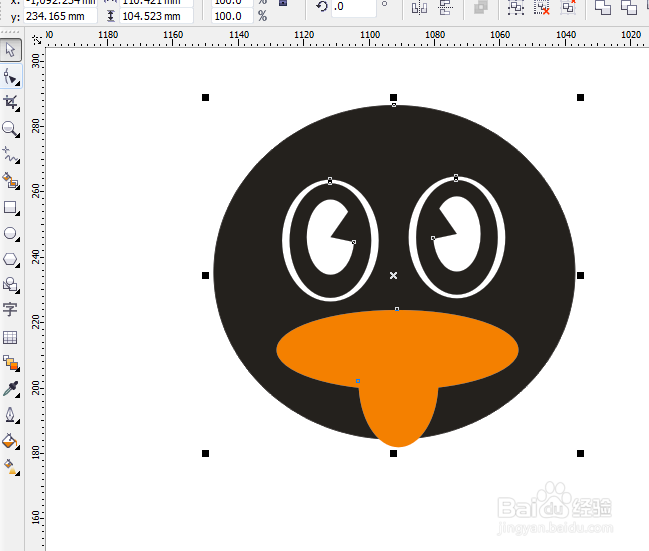
2、然后我们绘制企鹅的眼睛部分,同样的方法,用椭圆形工具,填充白色,然后我们点击属性栏上面的【饼形】这样我们就会看到椭圆就会缺一部分,然后在用形状工具调整一下,效果我们见下图所示;

3、这样我们就把一只眼睛就绘制好了,那么还有一只眼睛就简单了,我们可以把绘制好的眼睛,群组一下,快捷键【ctrl+g】然后我们按住这只眼睛横向拖动,松开点击鼠标左键,我们就会看到一个一模一样的眼睛出现了,效果我们见下图所示;

4、然后我们把刚刚绘制好的头部拖动过来,把两只眼睛放到投的部位,这样我们就可以看到效果了,效果我们见下图所示;

5、然后我们就要开始绘制企鹅的嘴巴,同样的方法,我们用椭圆工具,绘制两个椭圆,然后填充为橙色,然后我将另一个椭圆旋转为90度,效果我们见下图所示;

6、我们将嘴巴画好之后,我们可以移动到头部和眼睛的部位这样我们整个投的部分就全部的完成了,效果我们见下图所示;
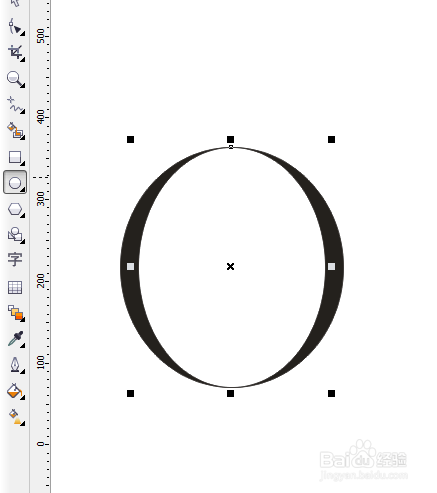
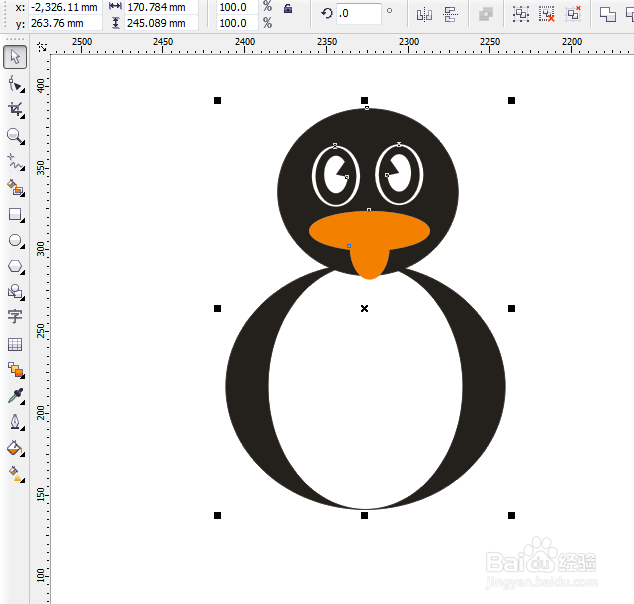
1、同样的方法,我们用椭圆工具,绘制一个椭圆,填充为黑色,然后按住shift+ctrl键在绘制一个椭圆,我们将这个椭圆填充为白色,效果我们见下图所示;
2、然后我们把刚刚绘制好的身体部位给移动到头下,这样我们看着一个企鹅的大致就差不多完成了,效果我们见下图所示;
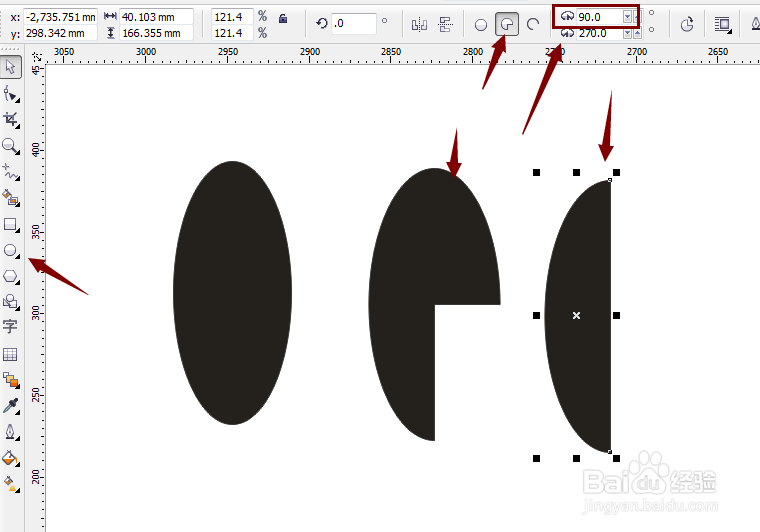
3、然后我们绘制的就是企鹅的两只手臂了,我们还是用椭圆工具,绘制好填充黑色,然后我们在点击【饼形】就会少一块,我们在用形状工具将其多余的部分给去除,效果我们将会看到下图所示;
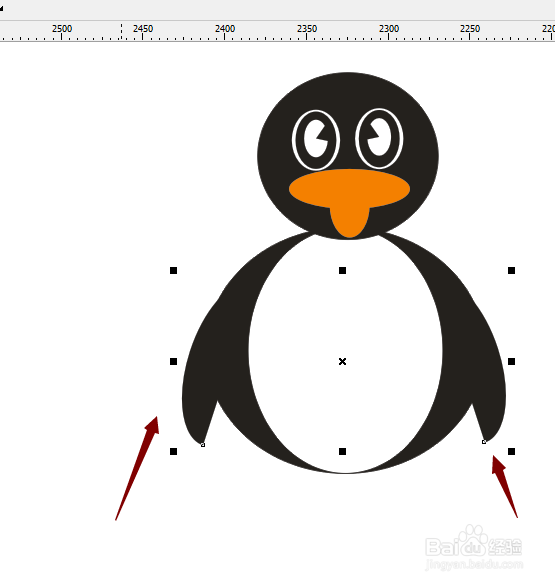
4、绘制好之后,我们将手臂放到企鹅的肚子部位,具体放在上面位置最合适,我们根据自己看调整,同样的方法,我们负责一个手机即可,效果我们见下图所示;
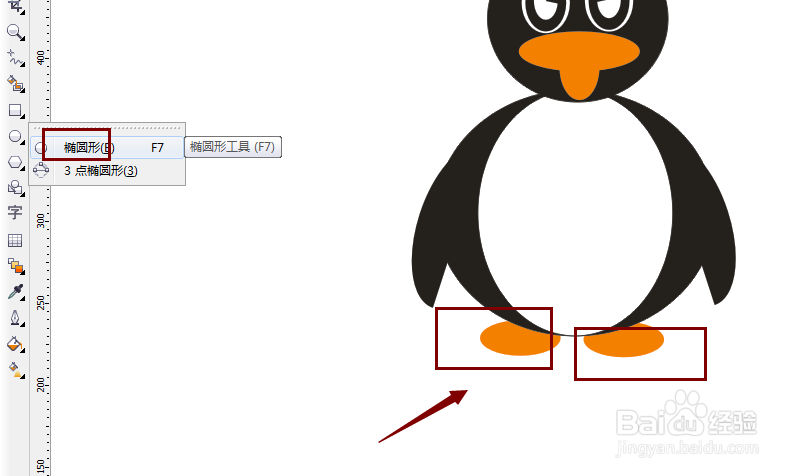
5、然后在绘制企鹅的脚,我们用同样的方法,画两个椭圆,将其填充为橙色,然后将两个椭圆放到企鹅的最低部位,效果见下图所示;
6、最后我们在绘制一个长点的椭圆,在绘制一个短一点的椭圆,我们将长点的椭圆放到企鹅的颈子部位,具体位置我们按照自己的意愿放置,效果我们见下图所示;这样我们就完成企鹅的全部绘制了;效果我们见下图所示;