1、新建幻灯片
打开ppt软件并新建空白幻灯片软件。

2、插入矩形
选择菜单栏中的"插入"选项,点击下方的"形状"下拉表,在弹出的选项中选择"矩形"插入。

3、设置形状格式
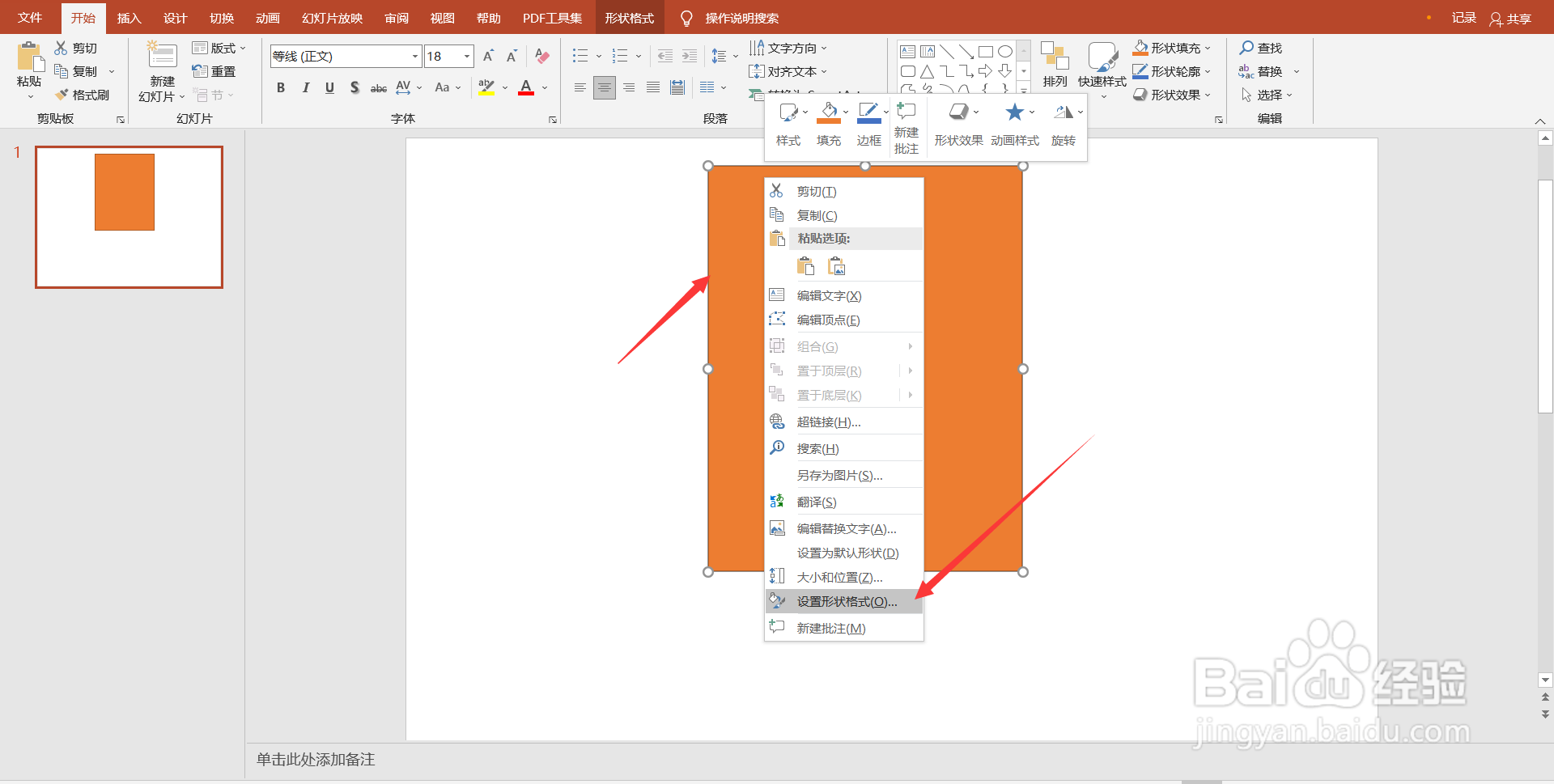
鼠标选中文档中的矩形,点击鼠标右键,在弹出的选项中选择"设置形状格式"设置。
4、设置三维格式
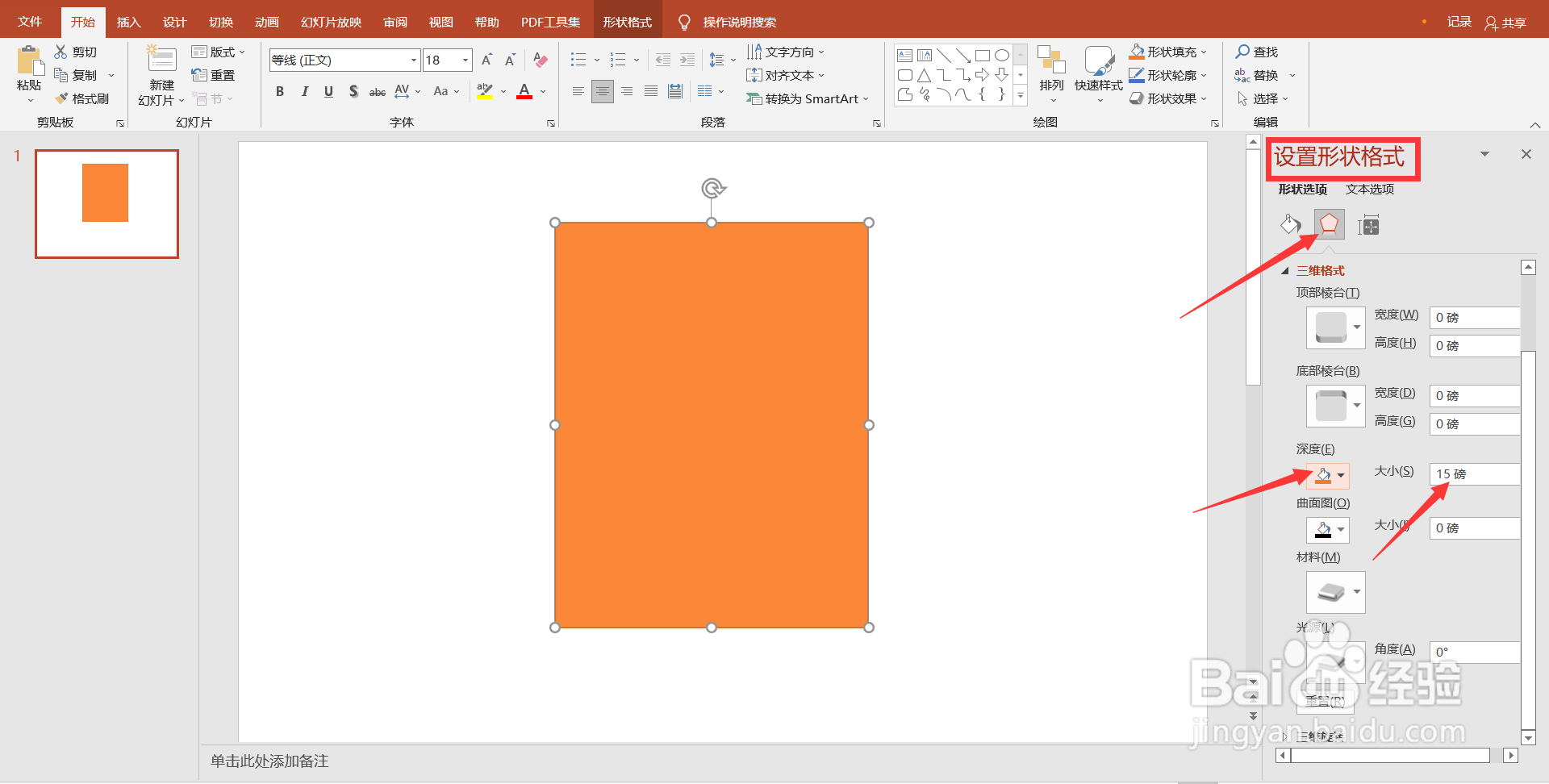
选择右侧的"三维格式"设置,将深度设置为"橙色",将大小值设置为"15磅"。
5、设置三维旋转
在三维旋转设置中,将X旋转设置为40度,将Y旋转设置为20度,插入的矩形就设置为简单的三维图形了。

时间:2026-05-05 13:27:13
1、新建幻灯片
打开ppt软件并新建空白幻灯片软件。
2、插入矩形
选择菜单栏中的"插入"选项,点击下方的"形状"下拉表,在弹出的选项中选择"矩形"插入。
3、设置形状格式
鼠标选中文档中的矩形,点击鼠标右键,在弹出的选项中选择"设置形状格式"设置。
4、设置三维格式
选择右侧的"三维格式"设置,将深度设置为"橙色",将大小值设置为"15磅"。
5、设置三维旋转
在三维旋转设置中,将X旋转设置为40度,将Y旋转设置为20度,插入的矩形就设置为简单的三维图形了。
