excel中,如何创建百分比堆积柱形图(1)

 时间:2026-04-23 11:27:32

1、首先,打开一篇excel。

excel中,如何创建百分比堆积柱形图(1)

2、按住ctrl键,选择你要做成图表的数据的那一行或者那一列。比如我选择姓名,高数,英语,语文这四列。

excel中,如何创建百分比堆积柱形图(1)

3、然后点击菜单栏上面的“插入”的“图表”旁边的向下拉按钮。如图所示。

excel中,如何创建百分比堆积柱形图(1)

4、在弹出的窗口中选择“所有图表”,如图所示。

excel中,如何创建百分比堆积柱形图(1)

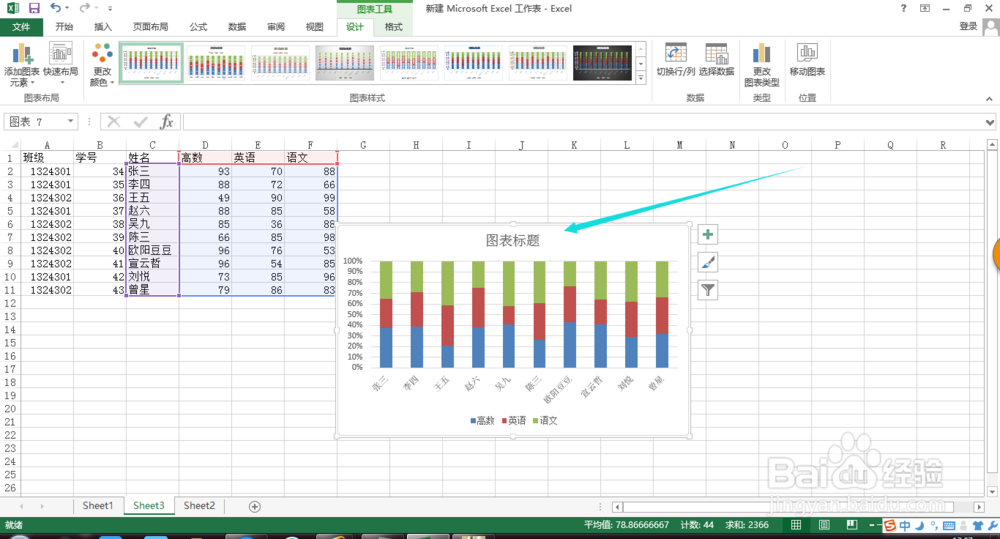
5、然后点击“柱形图”,选择百分比堆积柱形图即可,之后再点击“确定”。结果如图所示。

excel中,如何创建百分比堆积柱形图(1)

6、单击图表的标题,就可以输入你想输入的标题。如图所示。

excel中,如何创建百分比堆积柱形图(1)

7、结果如图所示。在这里要表明的是只是列举图表创建的方法,文字的内容与图表所建立起来的并非一定是匹配的,请见谅。

excel中,如何创建百分比堆积柱形图(1)

  • Excel百分比堆积条形图怎么做
  • Excel怎么制作百分比堆积条形图
  • 堆积条形图、百分比堆积条形图如何制作?教你
  • 如何调整EXCEL柱状图的宽度?
  • 如何做好看的折线图
  • 热门搜索
    情人节是什么意思 惠州有什么好玩的地方 人乳头瘤病毒是什么 什么是以太网 基友什么意思 什么是经济适用房 雪蛤是什么 skr是什么梗 本帮菜是什么意思 什么是对偶句